
Créer un nouveau bon de commande (client)
modèle de bon est très similaire.
1. Créer un nouveau bon de commande
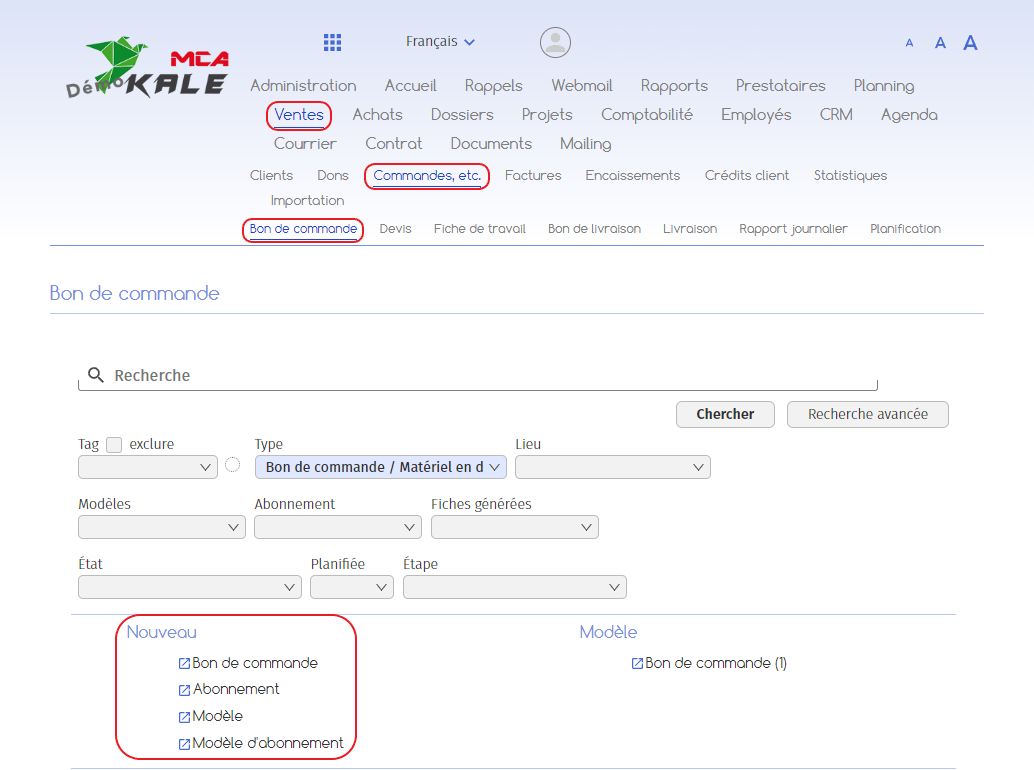
bon.
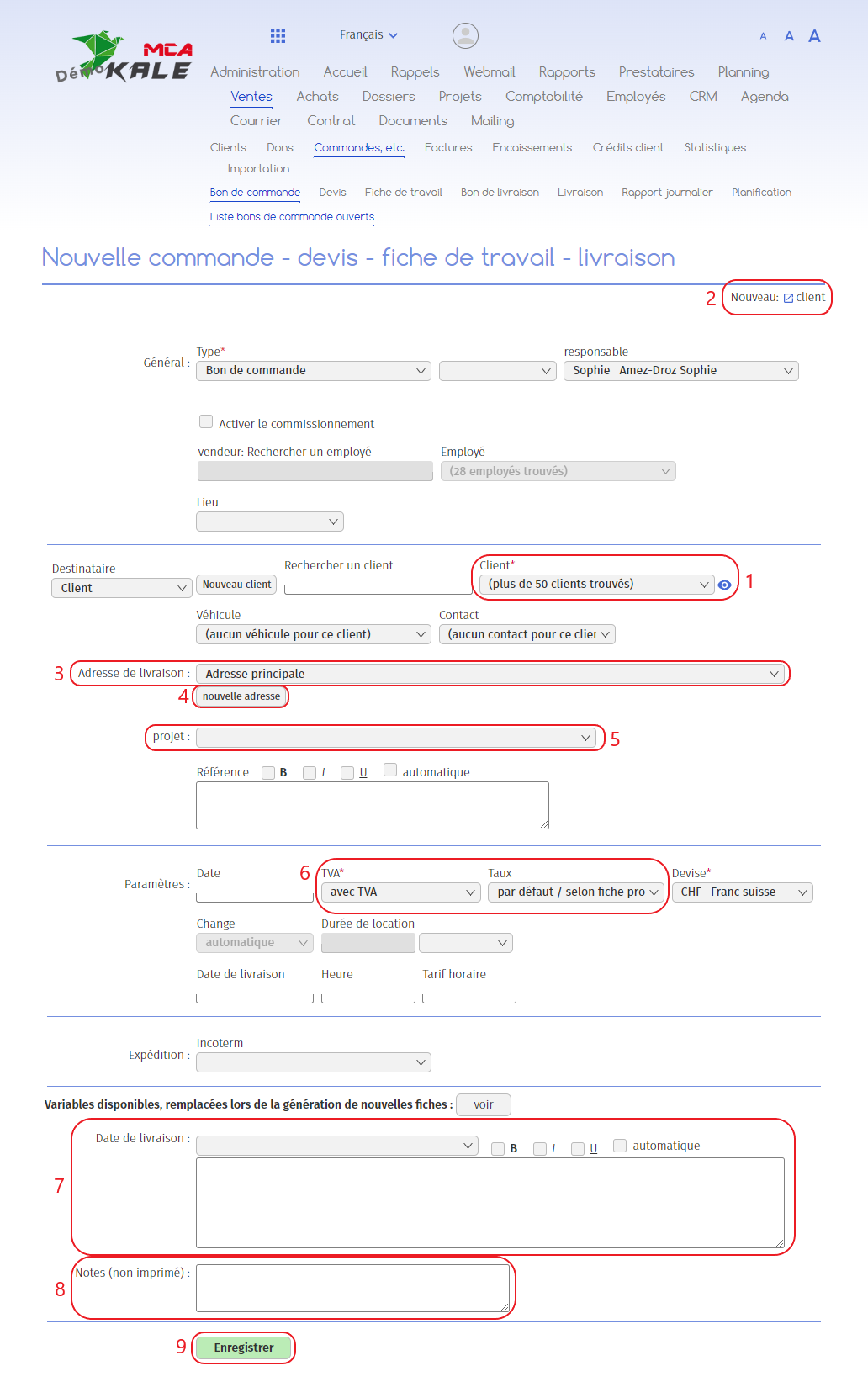
Vous trouverez ci-dessous les explications numérotées se rapportant à chaque cadre rouge de cette image.
1. Sélectionnez le client parmi les clients existants dans la base de données à l’aide du menu déroulant « Client » ;
2. Si le client n’apparait pas dans le menu déroulant, vous pouvez créer une nouvelle fiche client en cliquant sur le lien « Nouveau : client » en haut à droite de la page. Complétez ensuite les informations relatives au nouveau client, et cliquez sur « Ajouter » ;
3. Sélectionnez l’adresse de facturation ;
4. Si vous souhaitez ajouter une nouvelle adresse, cliquez sur « nouvelle adresse », complétez les champs, enregistrez, et la nouvelle adresse sera sélectionnée automatiquement comme adresse de facturation ;
5. Vous pouvez lier le bon à un projet en sélectionnant le projet dans le menu déroulant « projet » ;
6. Précisez si le bon inclut la TVA ou non. Si oui, sélectionnez également le taux associé ;
7. Cette section vous permet d’ajouter un texte qui sera visible sur le bon. Vous pouvez indiquer ici la date de livraison des articles commandés. Vous avez la possibilité de sélectionner dans le menu déroulant un modèle de texte prédéfini ;
8. Cette section vous permet d’ajouter un texte qui ne sera pas visible sur le bon ;
9. Pour enregistrer les informations que vous venez d’ajouter et passer à la prochaine étape, cliquez sur « Enregistrer ». Pour annuler la création du bon, fermez la page avant enregistrement.
1.1. 1ère étape : bon ouvert
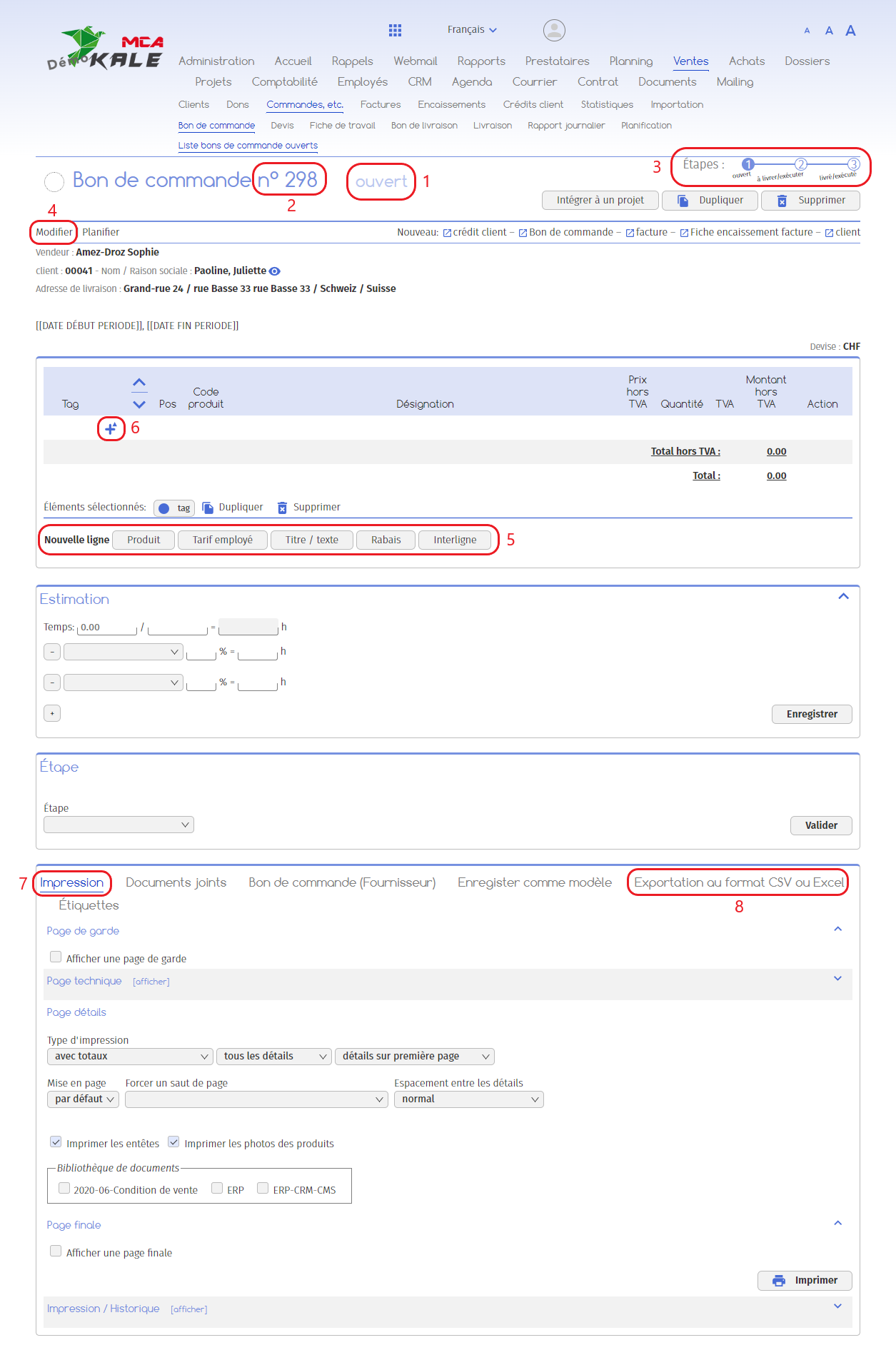
Vous trouverez ci-dessous les explications numérotées se rapportant à chaque cadre rouge de cette image.
1. Votre bon de commande est « ouvert », c’est-à-dire qu’il est désormais créé. Vous devez maintenant compléter les produits dans le bon ;
2. Un numéro est attribué au bon ;
3. Un schéma en haut à droite vous indique à quelle étape le bon se situe entre sa création et son exécution (le devis est « ouvert », « à livrer/exécuter » et « livré/exécuté » ) ;
4. Si vous souhaitez modifier les informations complétées durant la première étape (nouveau bon), cliquez sur « Modifier » ;
5. Pour ajouter des produits, tarifs employés, titres ou rabais, cliquez sur un des boutons suivant l’inscription « Nouvelle ligne ». Une nouvelle fenêtre s’ouvrira avec des champs à compléter (voir chapitre « Ajout d’une ligne ») ;
6. Cette icône vous permet également d’ajouter une ligne (voir chapitre « Ajout d’une ligne ») ;
7. Après avoir ajouté toutes les lignes, vous pouvez imprimer le bon de commande ;
8. Après avoir ajouté toutes les lignes, vous pouvez exporter le bon de commande au format CSV ou Excel.
1.1.1. Ajout d’une ligne
Ce sous-chapitre décrit en détail la démarche à suivre pour ajouter une ligne. Choisissez quel type de ligne vous souhaitez ajouter (voir points 5 et 6 du sous-chapitre « Etape 1 : bon ouvert »).
i. Ajout d’un produit
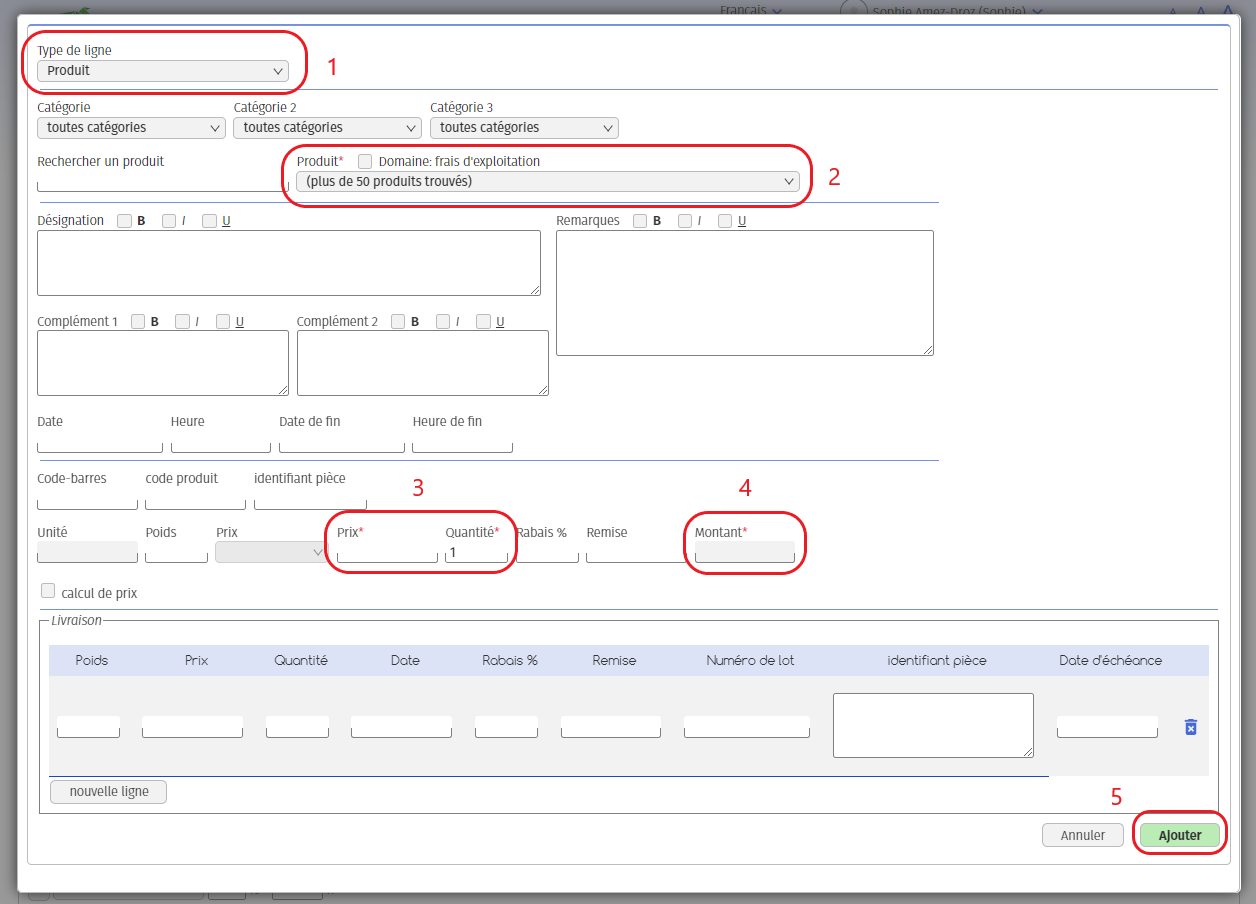
1. Dans ce champ apparait le type de ligne que vous avez choisi d’ajouter. Ici, nous souhaitons ajouter un produit ;
2. Sélectionnez le produit à ajouter dans le menu déroulant « Produit » ;
3. Ajoutez un prix et une quantité ;
4. Le montant sera calculé automatiquement d’après le prix et la quantité indiqués précédemment ;
5. Cliquez sur « Ajouter » pour ajouter le produit au bon.
ii. Ajout d’un titre
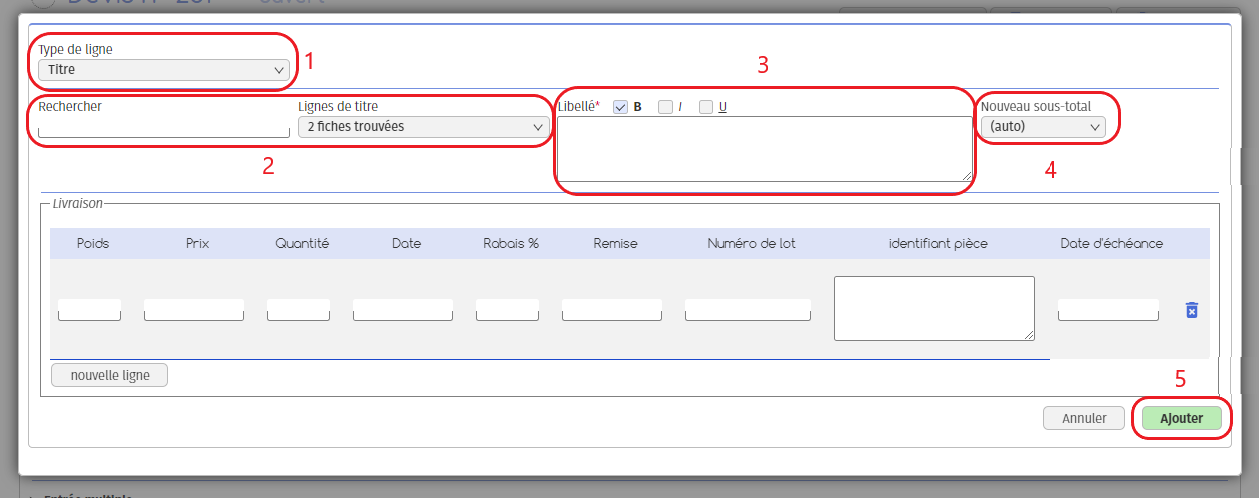
1. Dans ce champ apparait le type de ligne que vous avez choisi d’ajouter. Ici, nous souhaitons ajouter un titre ;
2. Vous pouvez sélectionner un titre préenregistré ;
3. Vous pouvez ajouter un nouveau titre en écrivant directement dans le champ « Libellé ». Les cases à côté du libellé vous permettent de mettre le titre en gras, en italique ou souligné ;
4. Vous pouvez ajouter un sous-total lié à la ligne de titre. Toutes les lignes situées entre ce titre et le suivant seront inclues dans le calcul de ce sous-total ;
5. Cliquez sur « Ajouter ».
iii. Ajout d’un rabais
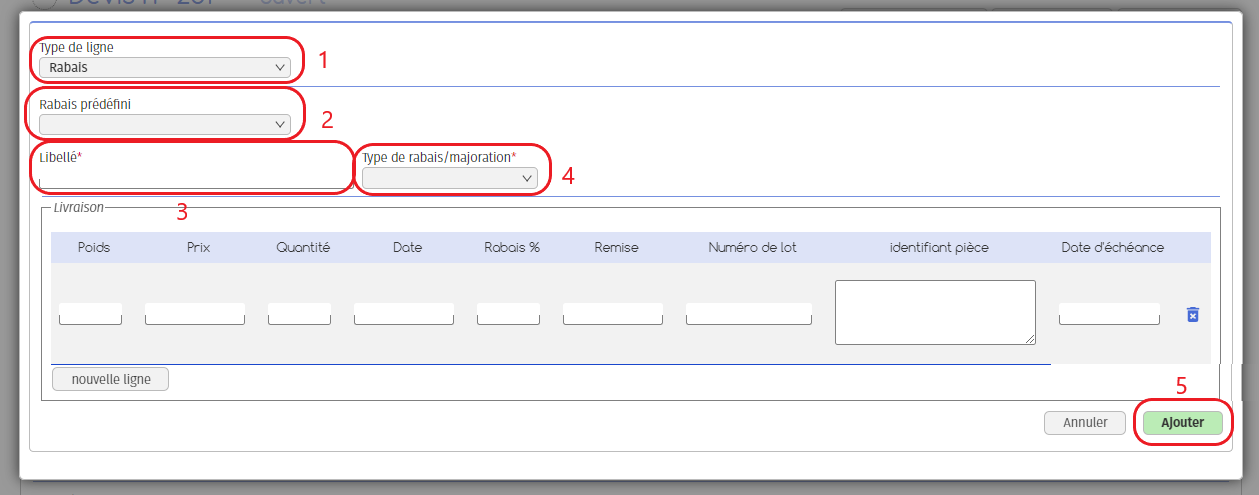
1. Dans ce champ apparait le type de ligne que vous avez choisi d’ajouter. Ici, nous souhaitons ajouter un rabais ;
2. Vous pouvez sélectionner un rabais préenregistré ;
3. Vous pouvez ajouter un nouveau rabais en écrivant directement dans le champ « Libellé » ;
4. Sélectionnez le type de rabais que vous souhaitez appliquer, ainsi que le taux ou le montant dans le champ qui apparaitra à droite du type de rabais ;
5. Cliquez sur « Ajouter ».
1.1.2. Validation
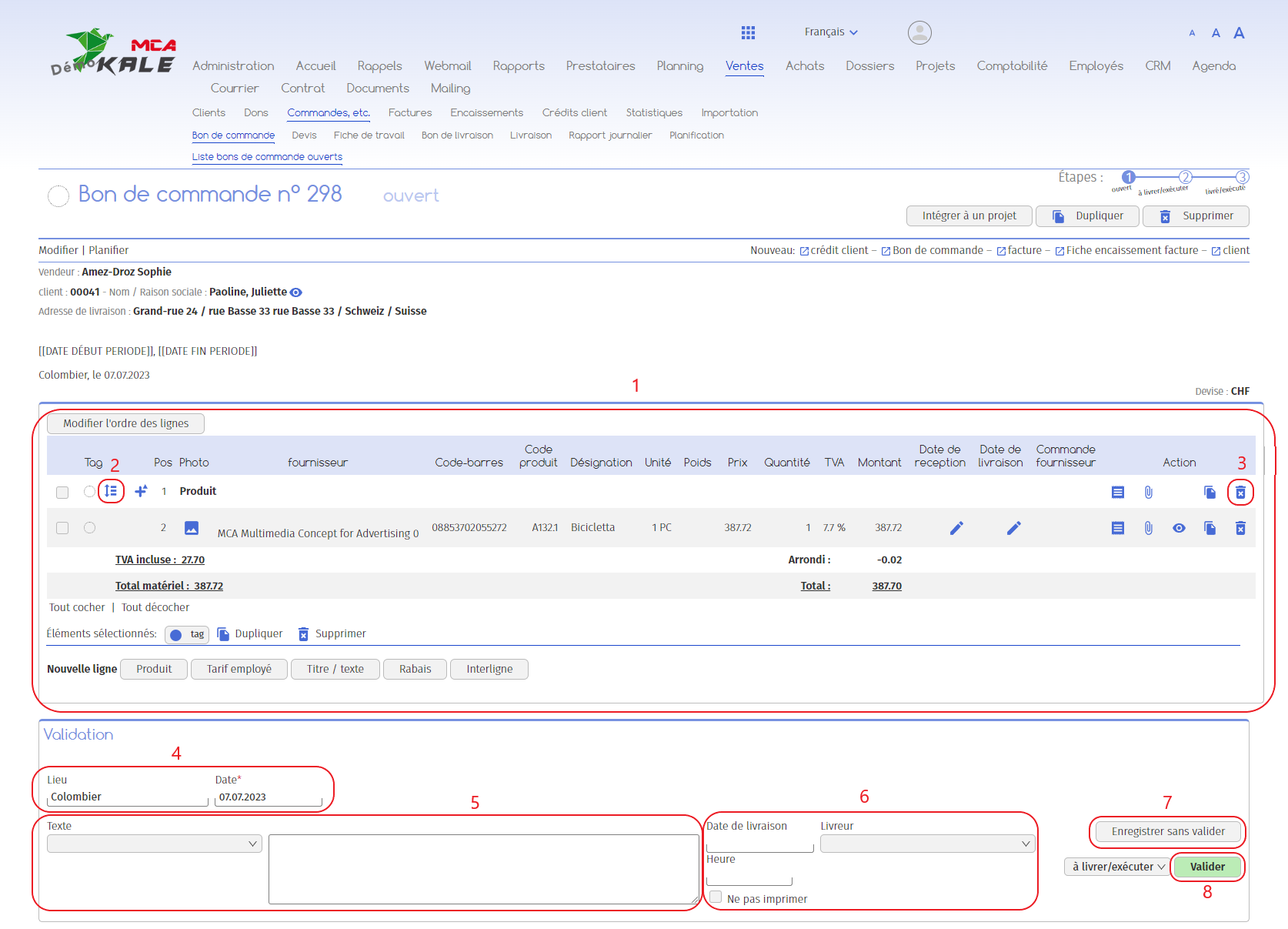
1. Les lignes ajoutées apparaissent ici.
Nous avons ajouté
- • 1 titre en gras : Produit
- • Un produit : une bicicletta à CHF 387.72 CHF
2. Cette icône permet de déplacer les lignes ;
3. Cette icône permet de supprimer les lignes ;
4. Pour procéder à la validation du bon de commande, ajoutez un lieu et une date ;
5. Cette section vous permet d’ajouter un texte ou une phrase de salutation adressé au client sur le bon de commande. Vous avez la possibilité de sélectionner dans le menu déroulant un modèle de texte prédéfini ;
6. Ajoutez la date et heure de livraison planifiées ainsi que l’employé chargé de la livraison ;
Après avoir ajouté les informations indiquées précédemment, vous avez 2 options :
7. Le bouton « Enregistrer sans valider » vous permet d’enregistrer les informations introduites dans la fiche sans valider le bon ;
8. Le bouton « Valider » vous permet de valider le bon : il passera alors du statut « ouvert » à « à livrer/exécuter ».
1.2. 2ème étape : à livrer/exécuter
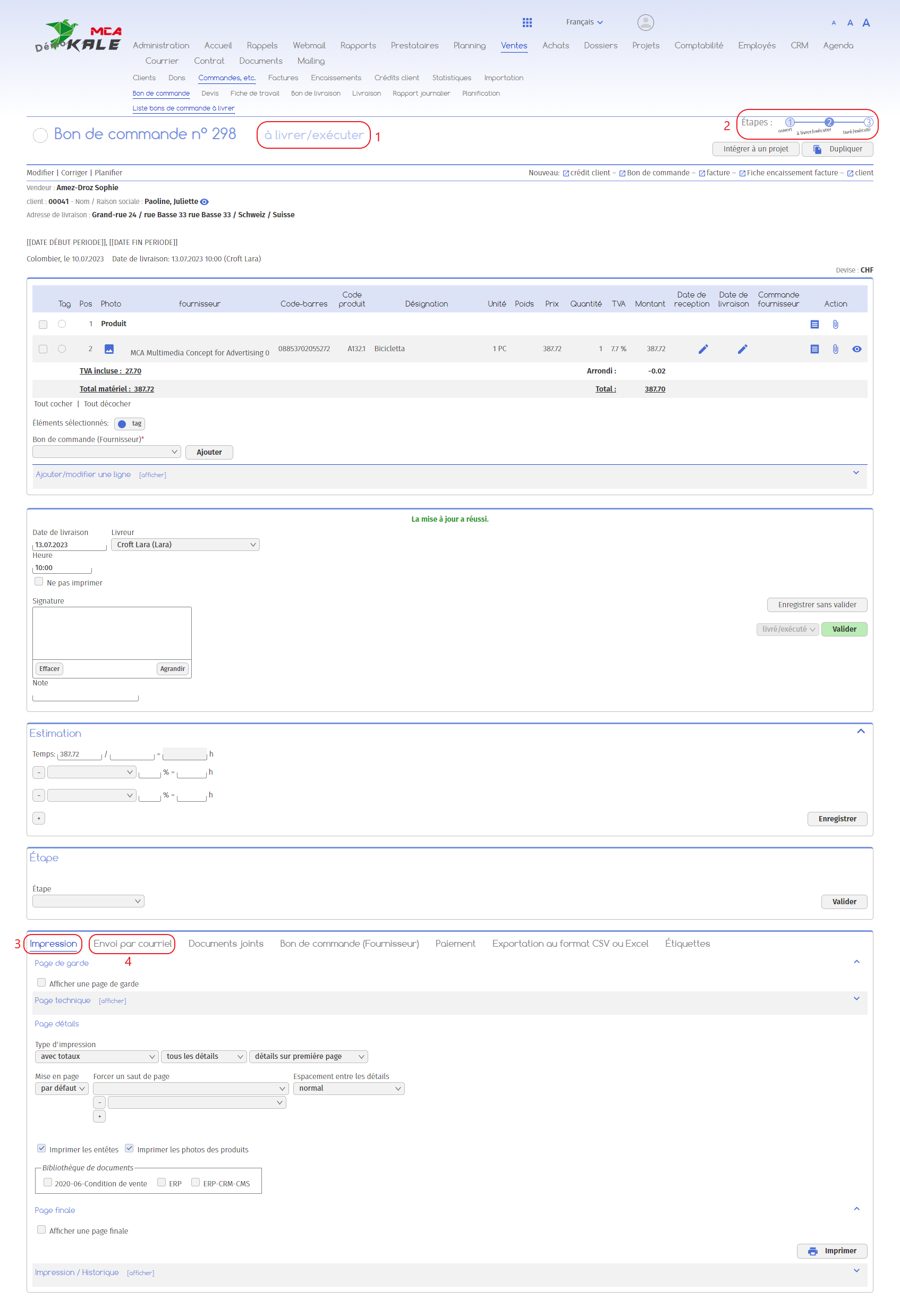
1. Après validation du bon de commande , celui-ci passe au statut « à livrer/exécuter » ;
2. Le schéma des étapes est toujours affiché en haut à droite : nous en sommes à la deuxième étape.
Lorsque votre bon de commande est à livrer, le logiciel vous offre 2 possibilités :
- • Imprimer le bon de commande afin de l’envoyer par la poste à votre client
• Envoyer un courriel à votre client, avec le bon de commande au format PDF en pièce jointe
3. Vous pouvez imprimer le bon ou le télécharger en PDF en sélectionnant les paramètres d’impression puis en cliquant sur « Imprimer » ;
4. Vous pouvez envoyer le bon par courriel en allant sous l’onglet « Envoi par courriel ». Complétez les destinataires, l’objet de votre courriel ainsi que le texte, et cliquez sur « Envoyer ». Le bon de commande au format PDF sera joint automatiquement au courriel.
Finalement, pour passer à la prochaine étape, dès que la commande a été livrée, insérez la date et l’heure effectives de livraison, l’employé qui s’est chargé de la livraison, puis cliquez sur « Valider ».
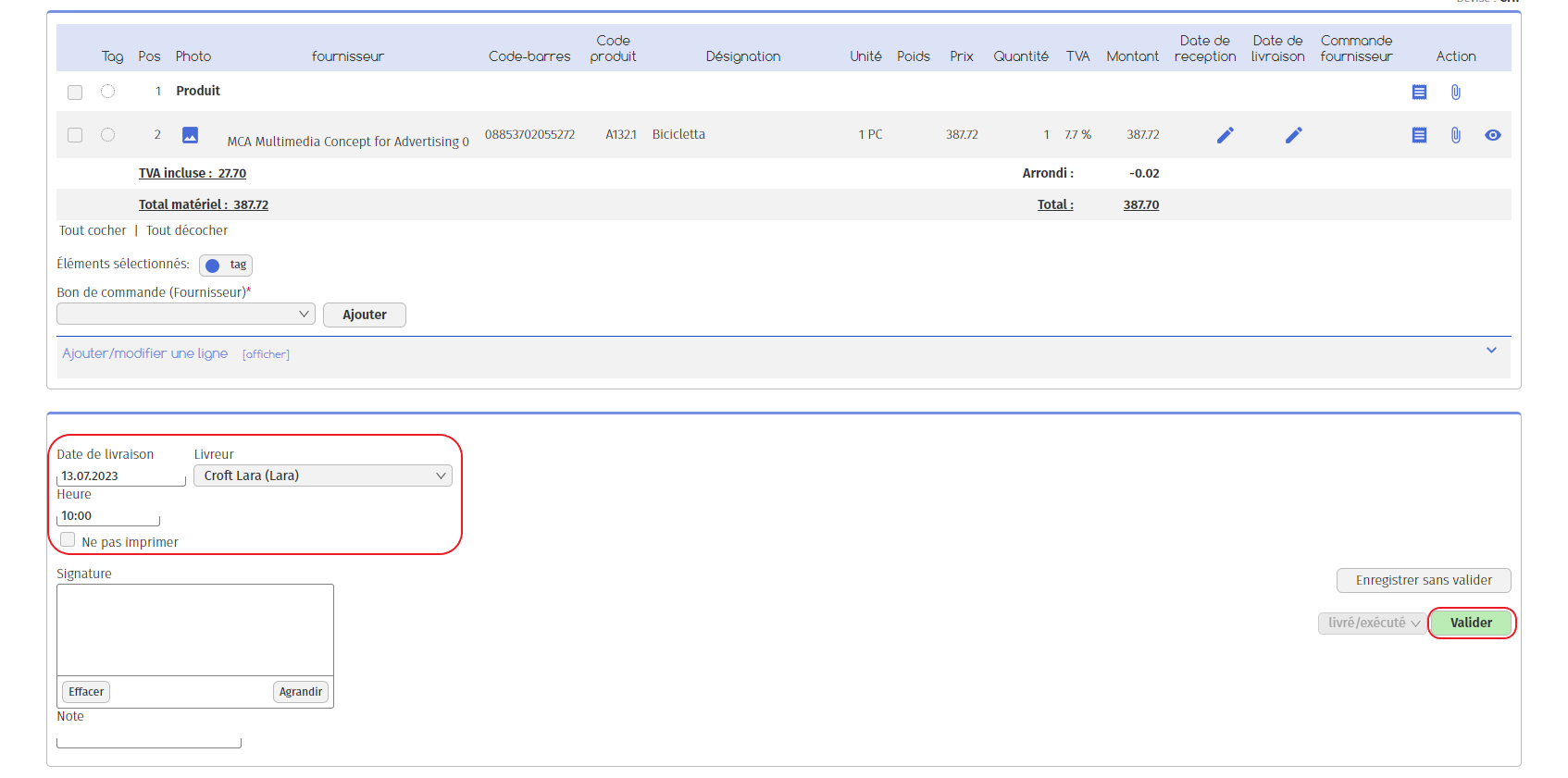
Statut du document
L’onglet « Étape » permet de changer la dénomination du document. Par exemple, en cas de livraison de marchandise, vous pouvez si vous le souhaitez changer le bon de commande en bon de livraison. Pour connaître la procédure, référez-vous au guide « Créer un bon de livraison ».
1.3. 3ème étape : livré/exécuté
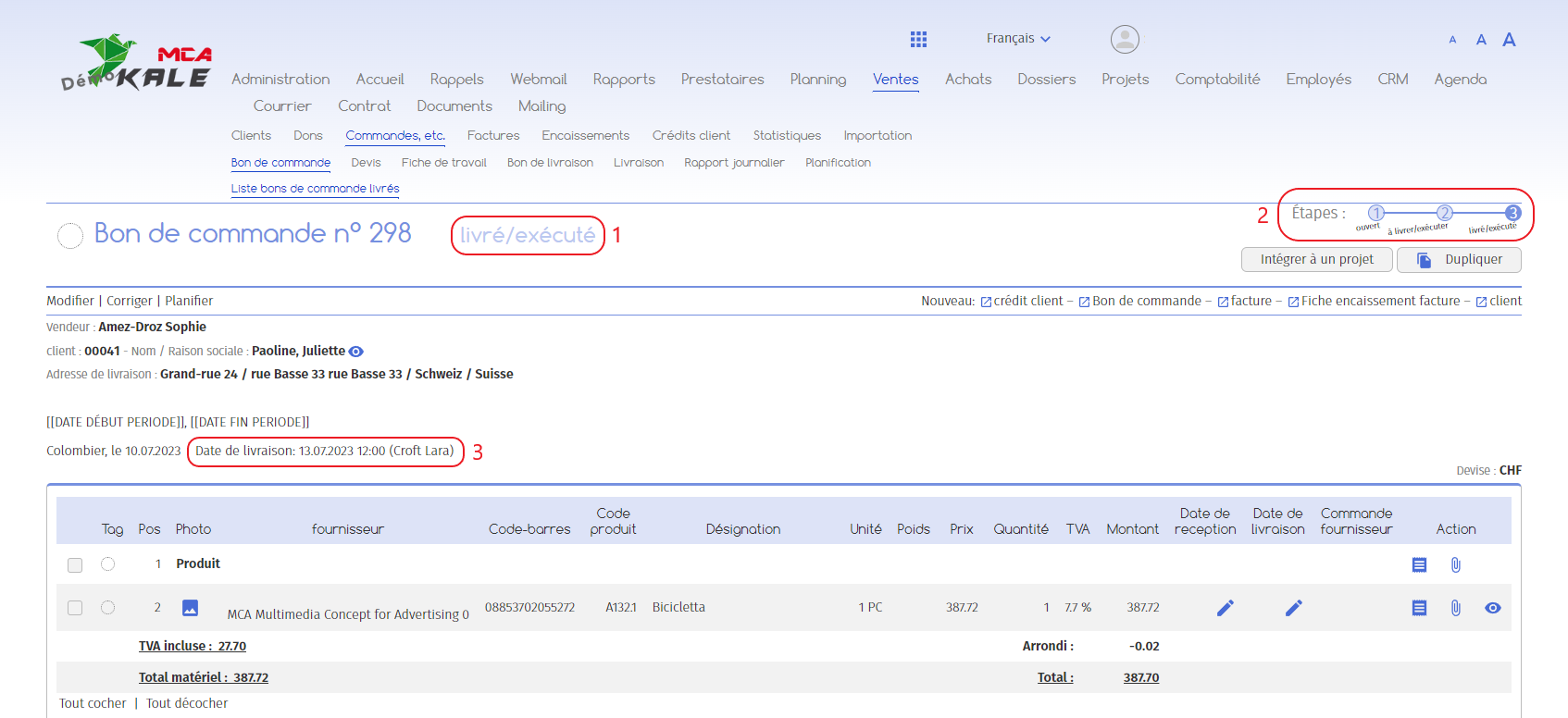
1. La commande a été livrée ;
2. Toutes les étapes ont été validées ;
3. La date de livraison et le nom du livreur apparaissent ici.
Vous pouvez quitter la page.
2. Remarque
Pour retrouver votre bon de commande à l’étape à laquelle vous l’avez laissé, rendez-vous dans le menu « Ventes », puis « Commandes, etc. », « Bon de commande » et vous obtiendrez une liste d’état des bons en bas de la page.
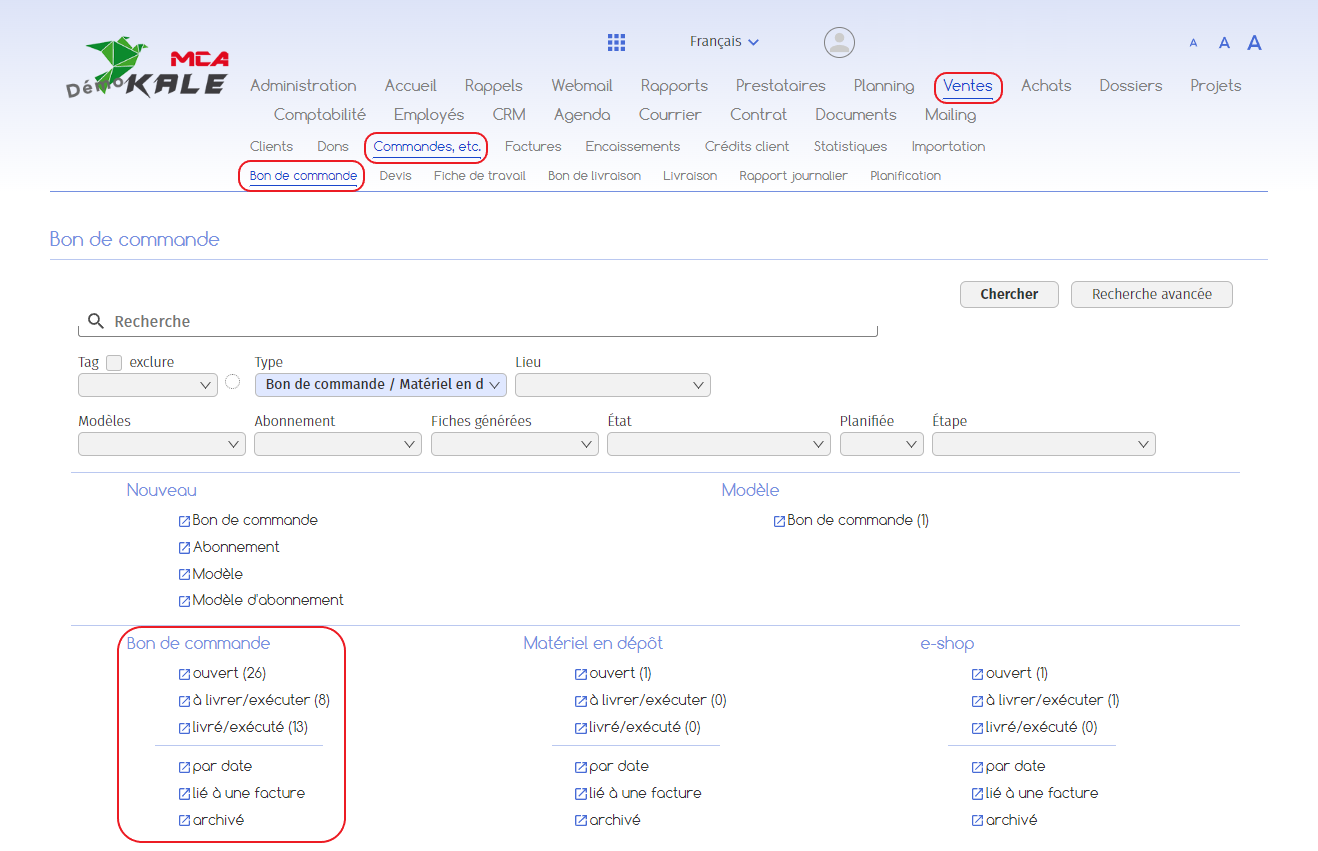
Prenons un exemple
Vous avez créé un bon de commande, mais la livraison s’exécutera dans une semaine. Vous avez donc laissé votre bon à l’étape « à livrer/exécuter ».
Lorsque la livraison est effectuée, cliquez sur la ligne « à livrer/exécuter » et vous obtiendrez une liste des bons en attente d’approbation. Cliquez sur le bon souhaité et complétez l’étape 2 comme expliqué dans le chapitre 1.2.