Imprimer un plan comptable
Ce chapitre vous explique comment imprimer un plan comptable.
1. Accéder au plan comptable
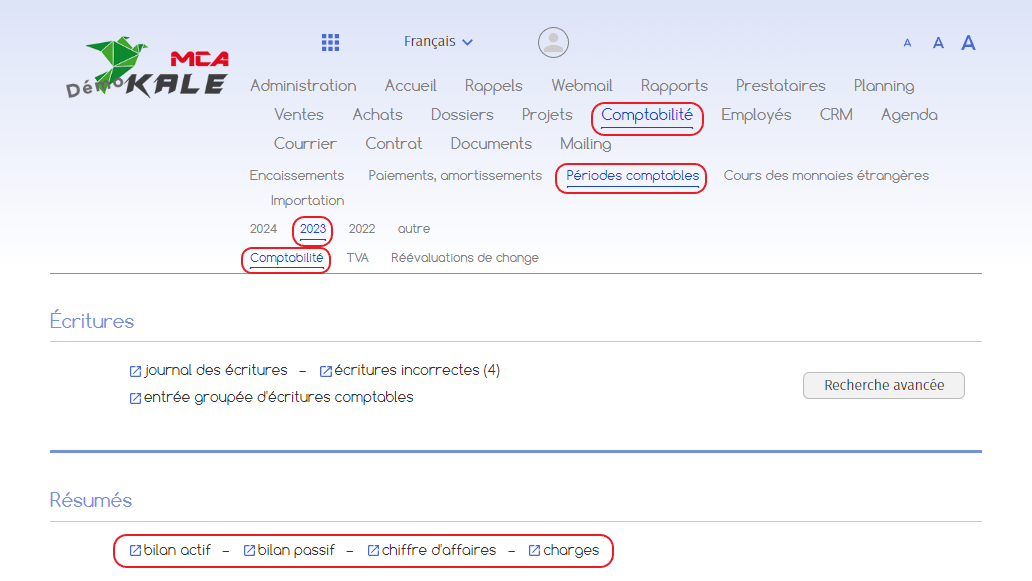
Allez dans « Comptabilité », puis « Périodes comptables », puis « année en cours », puis « Comptabilité ».
Sous la section « Résumés », cliquez sur « bilan actif » ou un des autres liens. Le lien choisi n’a pas d’importance pour l’étape suivante.
2. Sélectionner les informations
Pour imprimer votre plan comptable, vous allez générer un PDF. Avant cela, vous pouvez choisir les différents éléments qui seront présents sur ledit PDF.
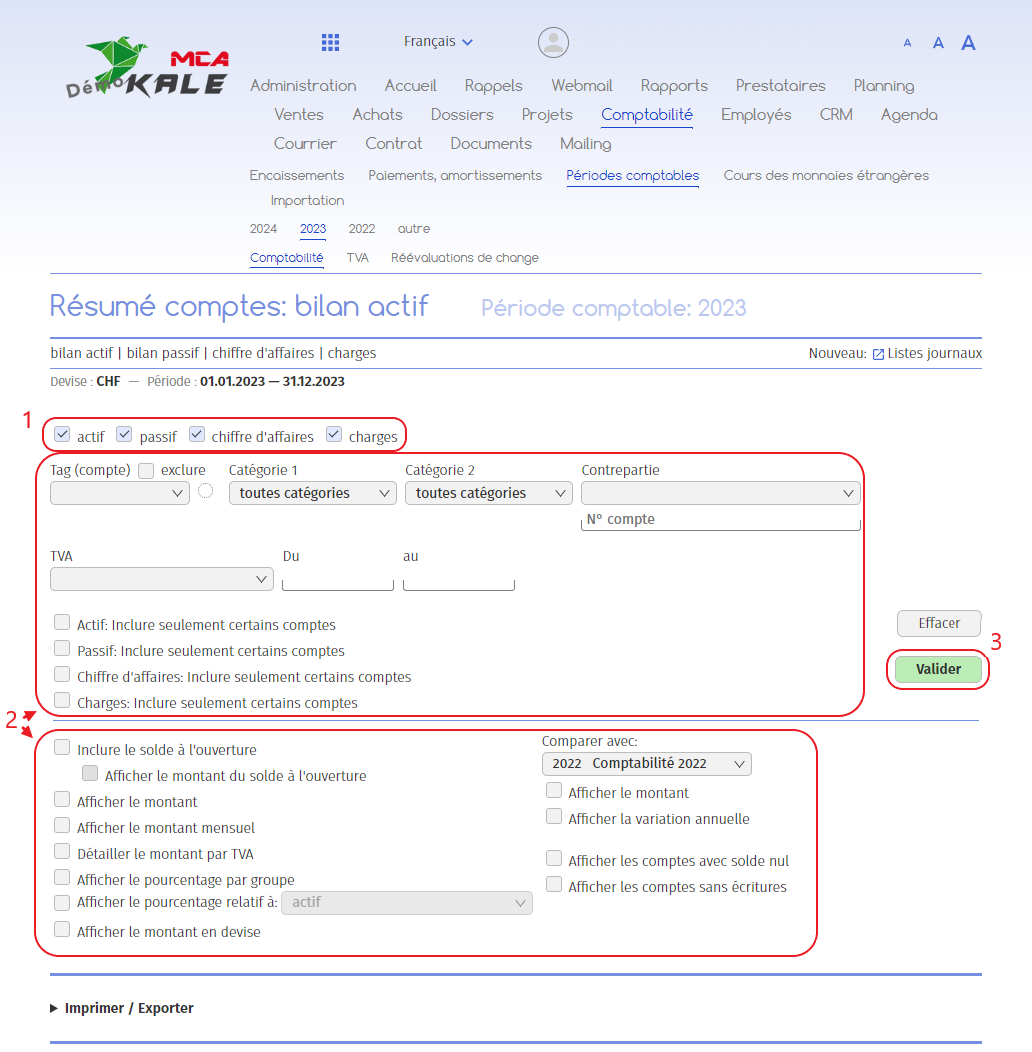
Vous trouverez ci-dessous les explications numérotées se rapportant à chaque cadre rouge de cette image.
1. Sélectionnez l’actif, le passif, le chiffre d’affaires et/ou les charges en fonction des comptes que vous souhaitez inclure ;
2. Choisissez les éléments à inclure dans le PDF selon les options proposées. Si vous désirez par exemple n’imprimer que les comptes et leurs libellés, décochez toutes les cases liés au montant comme dans l’image ci-dessus. Si vous cochez une des options « XXX : inclure seulement certains comptes », vous pourrez choisir quels groupes de comptes inclure ou exclure ;
3. Cliquez sur le bouton « Valider » pour confirmer votre sélection.
3. Générer un PDF pour impression
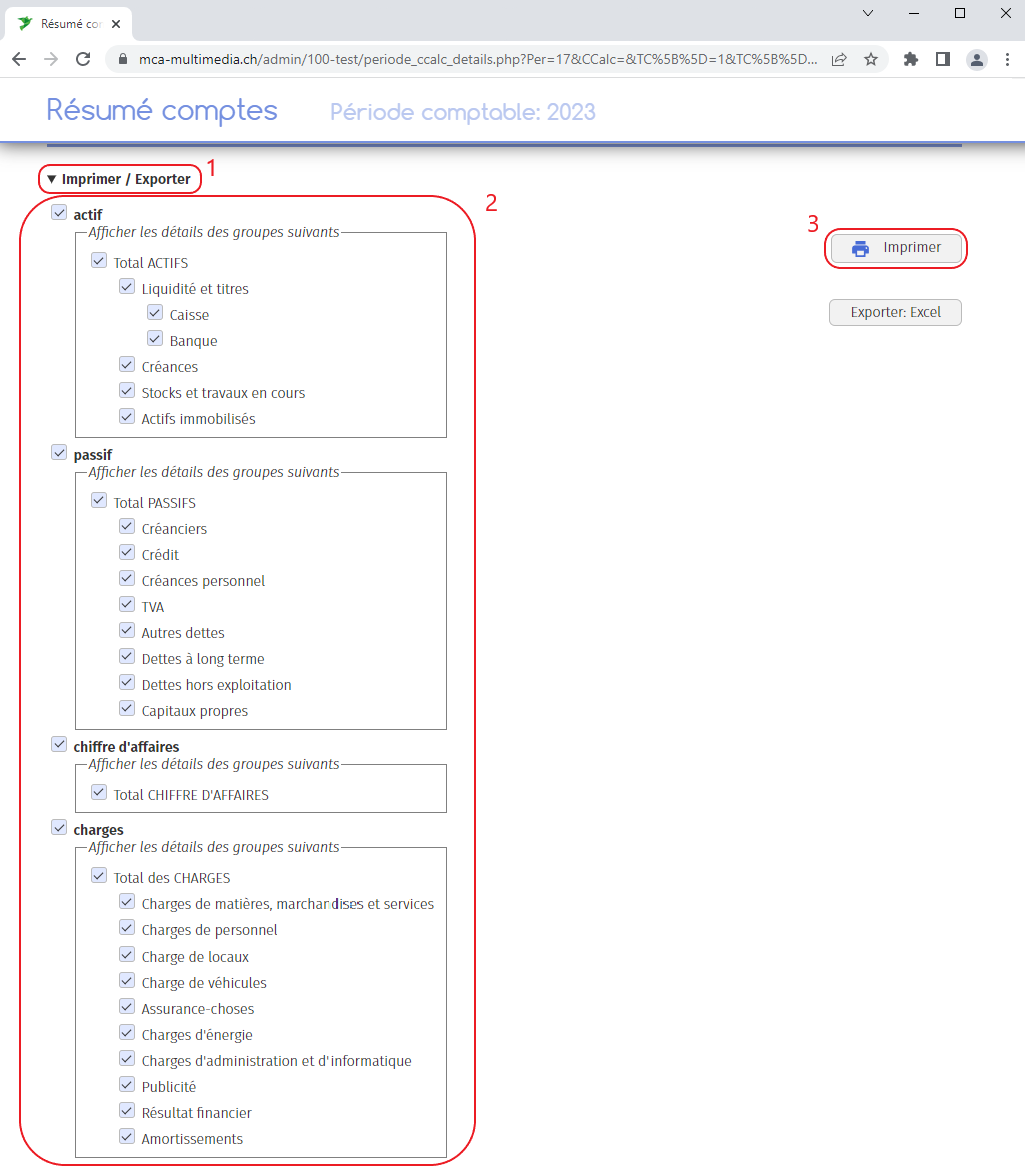
Vous trouverez ci-dessous les explications numérotées se rapportant à chaque cadre rouge de cette image.
1. Cliquez sur « Imprimer / Exporter » ;
2. Vous pouvez ici encore décider quels groupes de comptes inclure dans l’impression. Sélectionnez les éléments souhaités ;
3. Cliquez sur « Imprimer ».
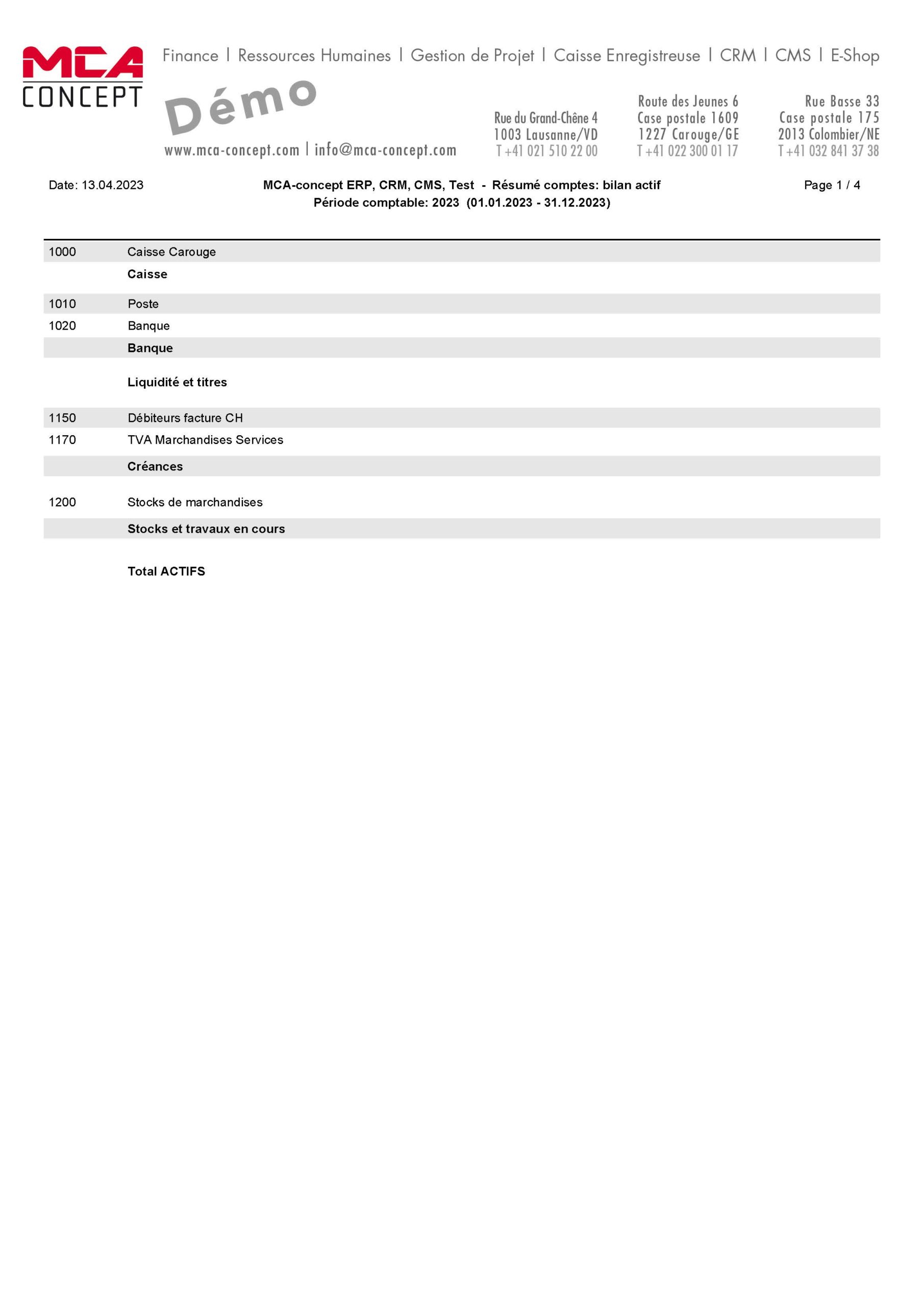
Le logiciel générera un PDF de votre plan comptable, que vous pourrez télécharger ou imprimer. Ci-dessous un exemple de ce document :