
Créer une note de crédit (débiteur ou créancier)
Ce chapitre vous explique comment créer une note de crédit au sein du logiciel. Dans l’ensemble, la marche à suivre est identique pour une note de crédit client ou fournisseur. Les seules différences étant les menus auxquels il faut accéder et les comptes débit et crédit à associer à la note.
1. Créer une nouvelle note de crédit
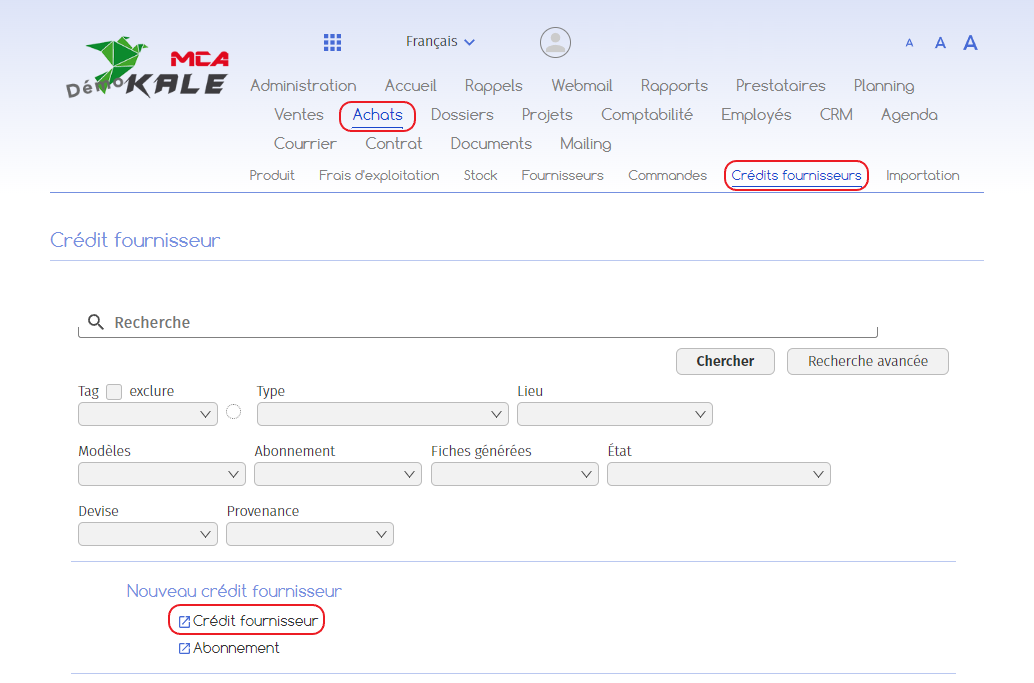
Pour créer une note de crédit fournisseur, allez dans le menu « Achats », puis « Crédit fournisseurs ». Sous « Nouveau crédit fournisseur », cliquez sur « Crédit fournisseur ».
Pour créer une note de crédit client, allez dans le menu « Ventes », puis « Crédits client ». Sous « Nouveau crédit client », cliquez sur « Crédit client ».
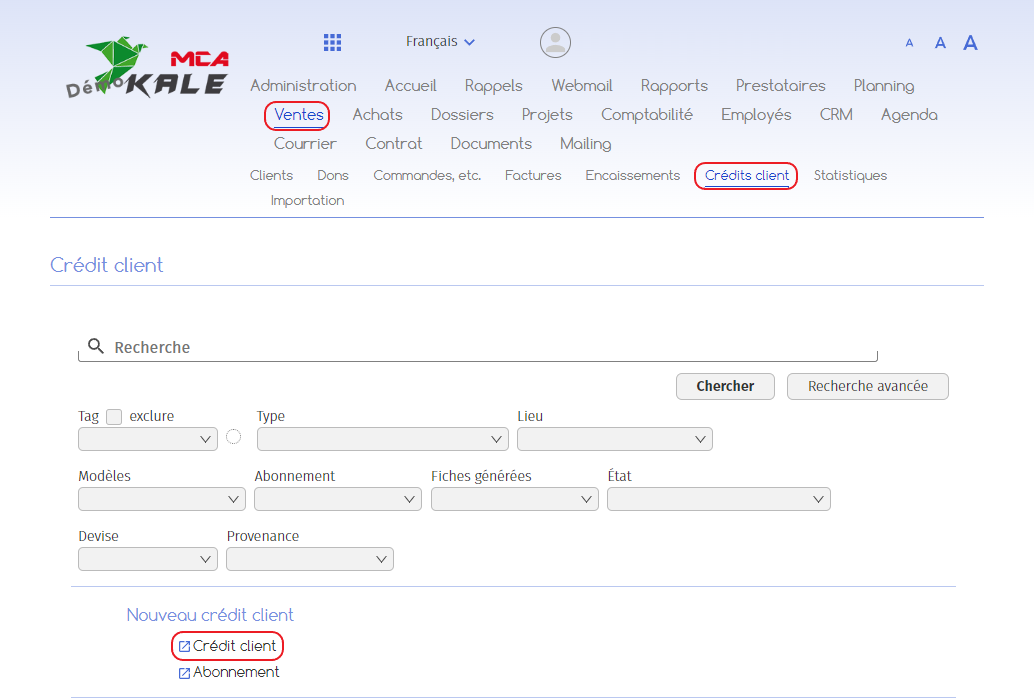
La suite de ce guide prend l’exemple d’une note de crédit client, en précisant quand nécessaire les différences avec le crédit fournisseur.
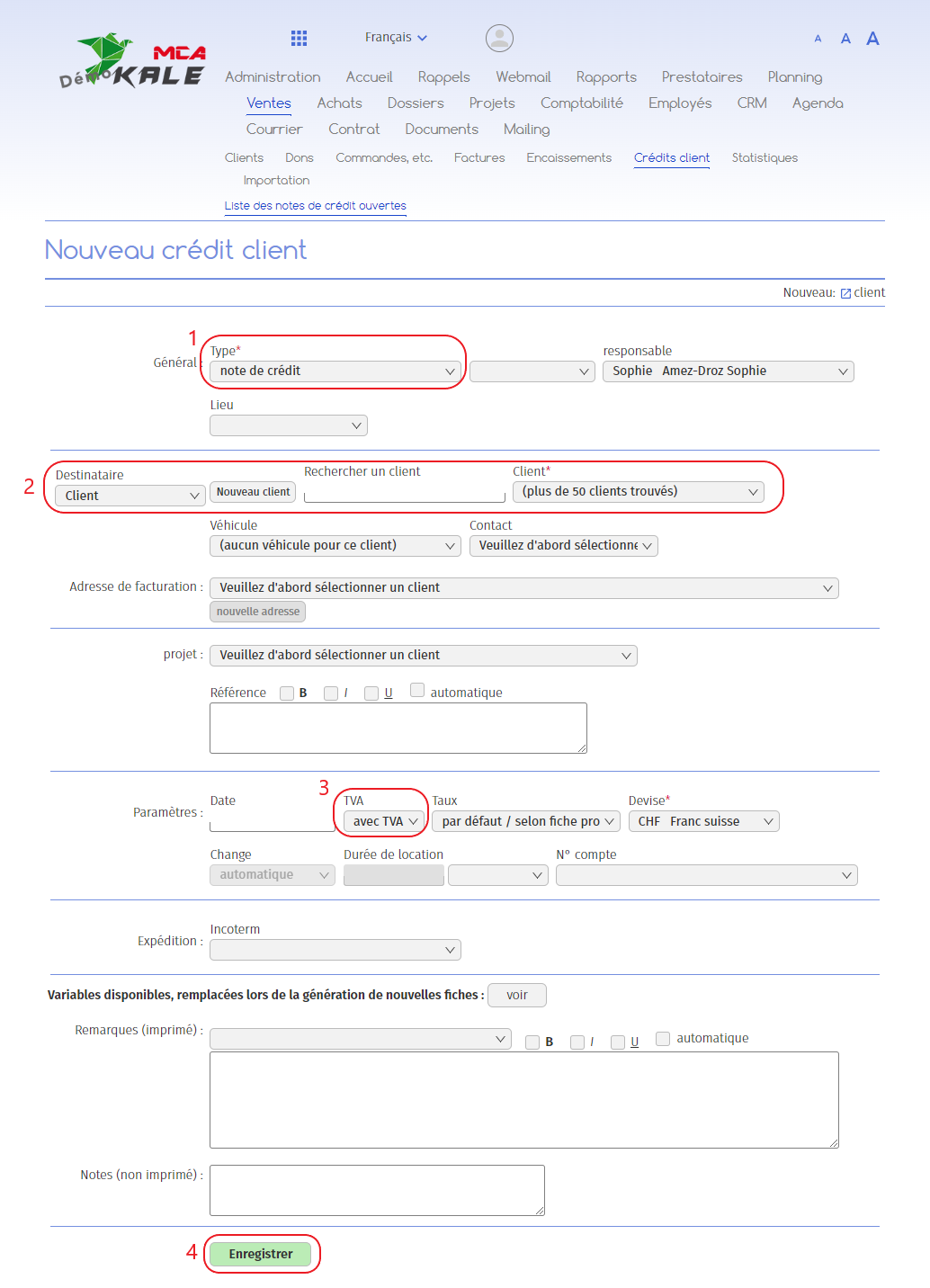
Vous trouverez ci-dessous les explications numérotées se rapportant à chaque cadre rouge de cette image.
1. Sélectionnez « note de crédit » ;
2. Choisissez le client concerné. Dans le cas d’une note de crédit fournisseur, vous choisirez ici le fournisseur concerné ;
3. Spécifiez si la note de crédit comprend la TVA ou non ;
4. Cliquez sur « Enregistrer ».
2. Renseigner la note de crédit
Une fois la note de crédit crée, renseignez différentes informations :

1. Ajoutez un libellé à la note de crédit (par exemple, « annulation facture n°XXXX ») ;
2. Ajoutez le montant de la note ;
3. Spécifiez le taux de TVA inversé si votre note de crédit comprend la TVA. Ceci permet de remettre la TVA à zéro, vous évitant de payer la taxe sur le montant ;
4. Cliquez sur « Ajouter ».
3. Valider la note de crédit
Une fois le montant ajouté, l’onglet « Validation » apparaît en dessous.
Dans le cas d’une note de crédit client :

1. Choisissez un compte débit. Selon votre plan comptable, il s’agira du compte « 3900 Escompte » ;
2. Choisissez un compte crédit. Selon votre plan comptable, il s’agira du compte « 2010 Note de crédit clients » ;
3. Cliquez sur « Valider ».
Dans le cas d’une note de crédit fournisseur :
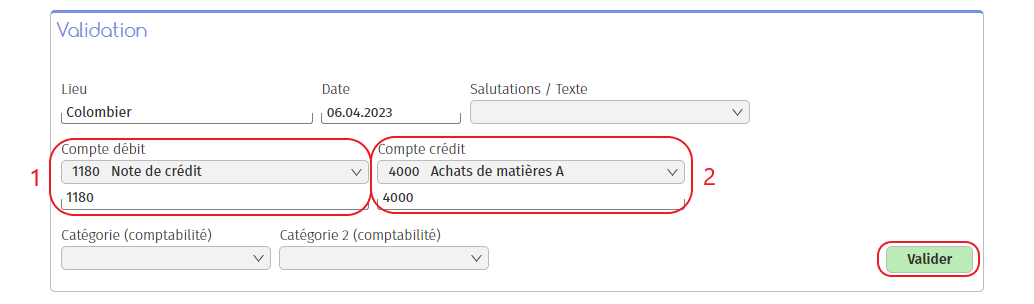
1. Choisissez un compte débit. Selon votre plan comptable, il s’agira du compte « 1180 Note de crédit » ;
2. Choisissez un compte crédit. Selon votre plan comptable, il s’agira du compte « 4000 Achats de matières A » ;
3. Cliquez sur « Valider ».
Votre note de crédit est maintenant créée.