
Comptabiliser les paiements, frais et rabais
Ce guide vous explique comment comptabiliser un paiement, ainsi que les frais et rabais.
Pour ce faire, il existe 2 méthodes :
- • La méthode manuelle, pour les fournisseurs qui appliquent des frais / rabais occasionnellement ;
• La méthode automatique, pour les fournisseurs qui appliquent toujours les mêmes rabais (uniquement pour les rabais).
1. Méthode manuelle
1.1. Comptabilisation du paiement
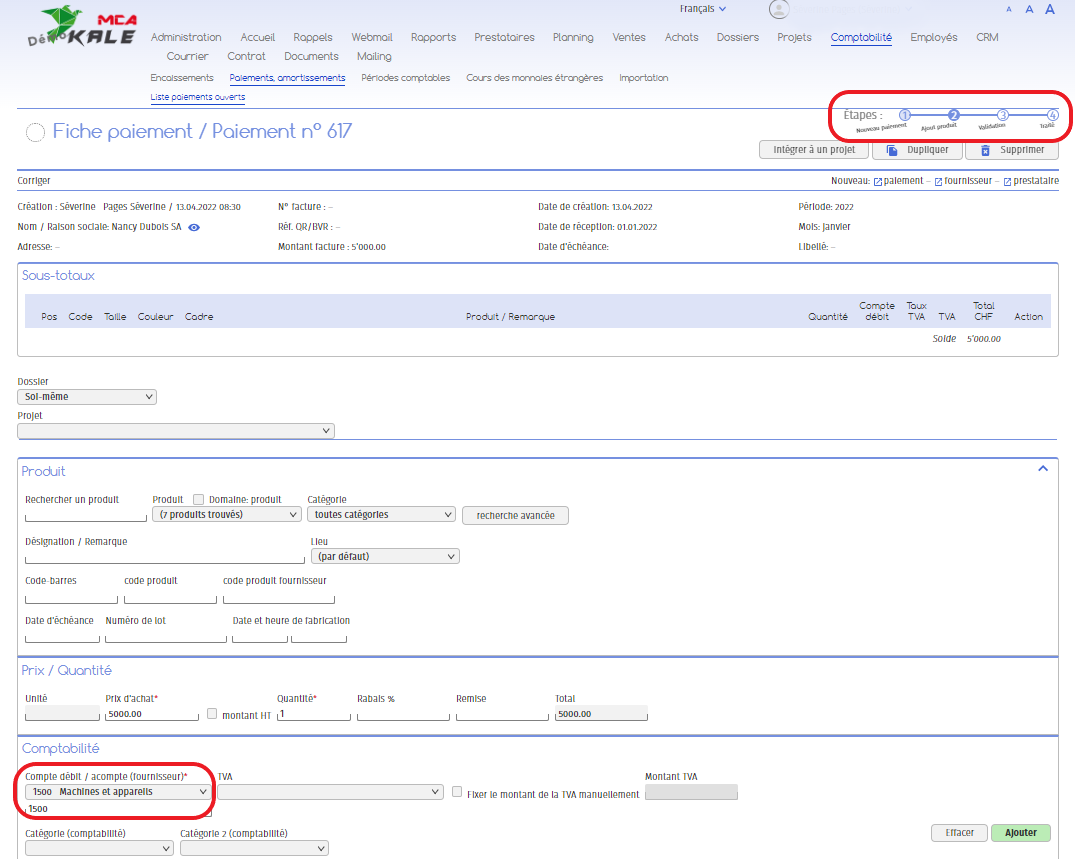
Lors de la 2ème étape du paiement, sélectionnez un compte d’actif dans le champ « Compte débit ». Ici par exemple, le compte d’actif sélectionné est « 1500 Machine et appareils ».
-
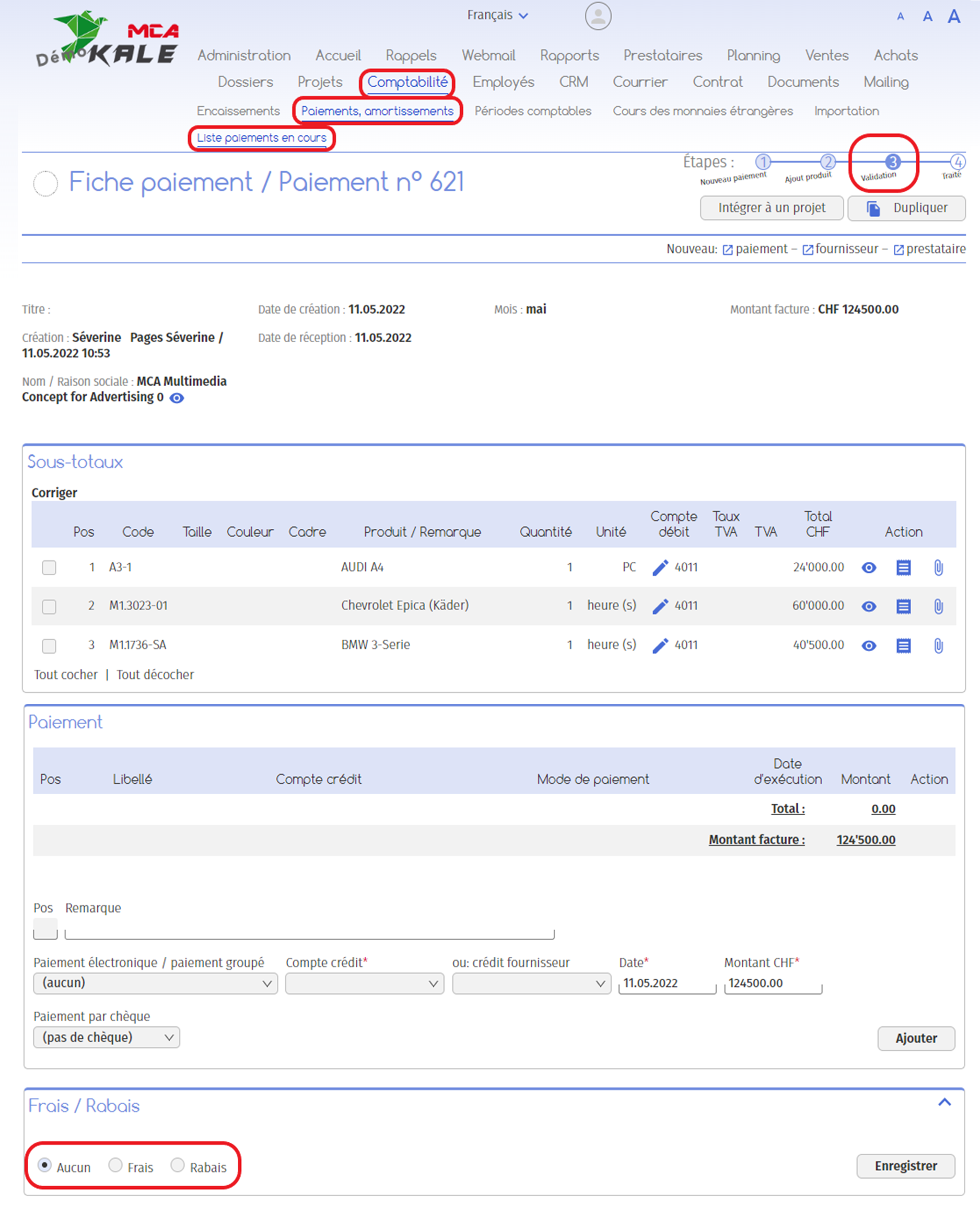
• Aucun
• Frais
• Rabais
La méthode manuelle consiste à cocher manuellement un de ces cases pour ajouter des frais ou un rabais.
1.2. Frais
Pour ajouter des frais, cochez la case correspondante dans la section « Frais/Rabais » de votre paiement.
Les champs suivants apparaitront :

1. Insérez le compte 4900 – Escomptes (l’écriture sera enregistrée automatiquement au débit du compte) ;
2. Ajoutez le montant des frais (dans notre exemple CHF 120) ;
3. Sélectionnez le type de TVA appliqué (ou sans TVA) ;
4. Cliquez sur « Enregistrer ».
Vous pouvez ensuite ajouter le mode de paiement afin de valider votre paiement.
1.3. Rabais
Pour ajouter un rabais, cochez la case correspondante dans la section « Frais/Rabais » de votre paiement.
Les champs suivants apparaitront :

1. Insérez un taux de rabais (a) ou le montant du rabais (b) ;
2. Insérez le compte 4900 – Escomptes (l’écriture sera enregistrée automatiquement au crédit du compte) ;
3. Sélectionnez le type de TVA appliqué (ou sans TVA) ;
4. Cliquez sur « Enregistrer ».
Vous pouvez ensuite ajouter le mode de paiement afin de valider votre paiement.
2. Méthode automatique
2.1. Rabais
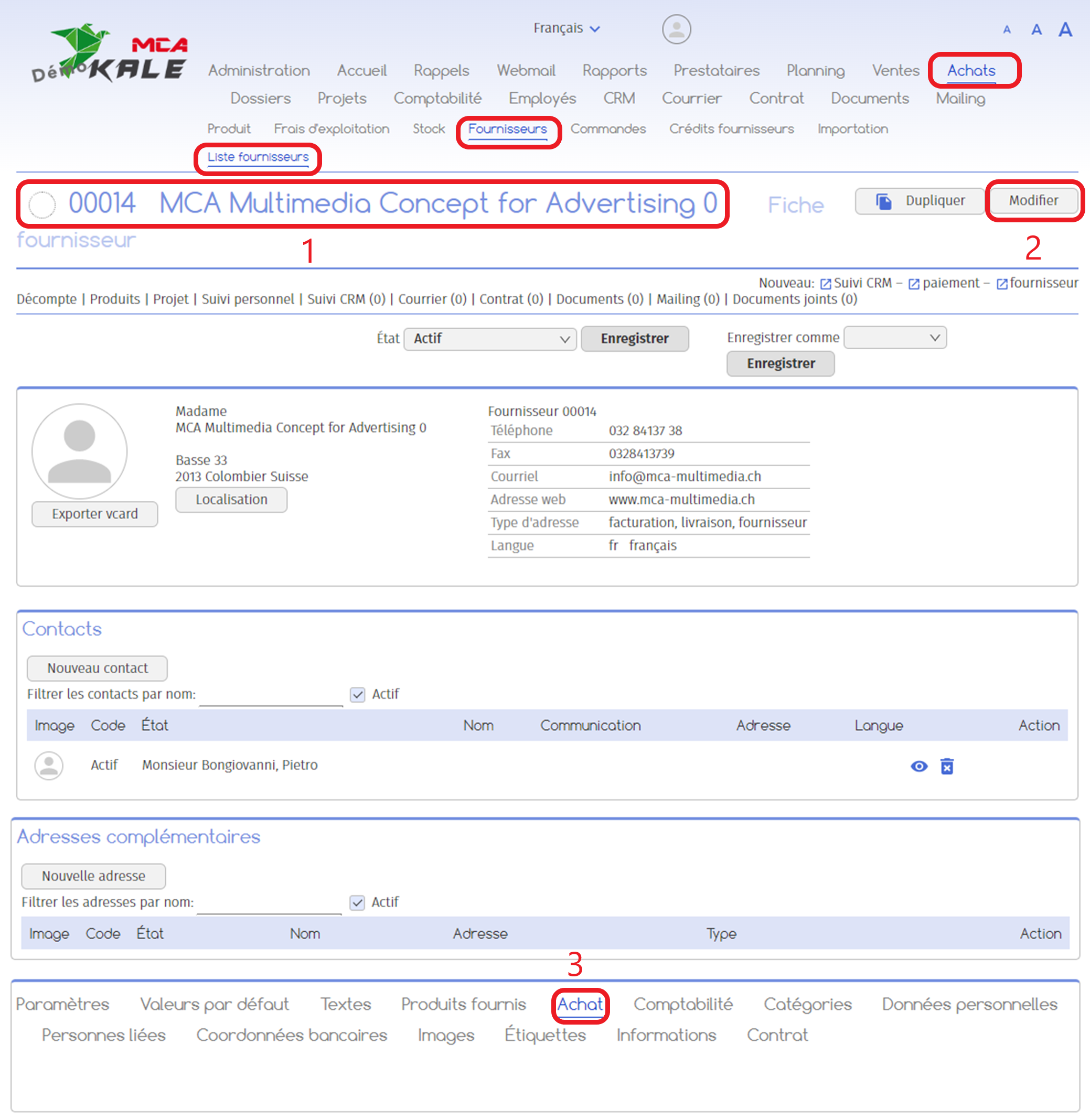
1. Nous sommes sur la fiche fournisseur de « MCA Multimedia Concept for Advertising 0 » ;
2. Cliquez sur « Modifier » ;
3. Cliquez sur « Achat » ;
Les champs suivants apparaissent :
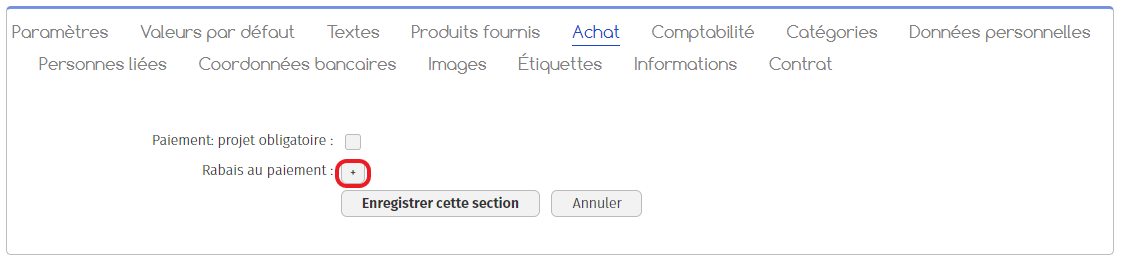
Cliquez sur « + », et les champs suivants apparaitront :
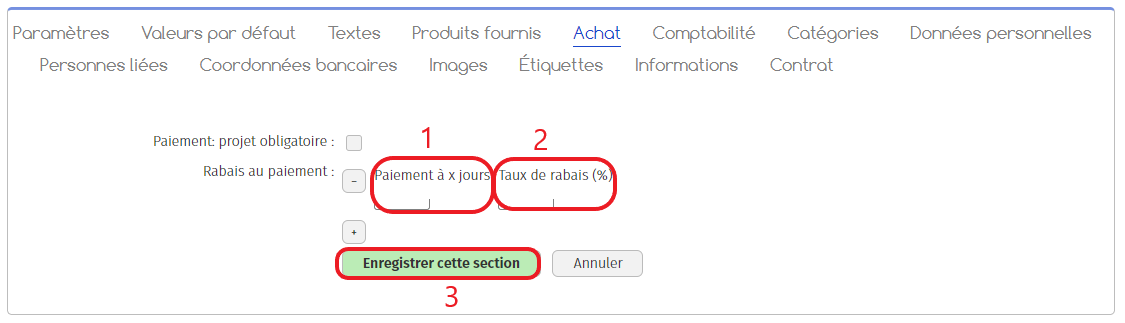
Vous avez commandé pour CHF 124’500 de voitures. Vous avez un accord avec votre fournisseur : si vous payez la facture dans les 10 jours, vous obtenez un rabais de 2% sur le montant total de la facture.
1. Selon notre exemple, nous ajoutons le chiffre 10 (car nous avons un rabais pour payement à 10 jours) ;
2. Selon notre exemple, le taux de rabais est de 2% ;
3. Cliquez sur « Enregistrer cette section ».
Ensuite, créez votre paiement comme expliqué dans le manuel de création d’un paiement. Lors de la 3ème étape du paiement (étape de validation, le paiement est en cours), vous arrivez sur la page suivante :
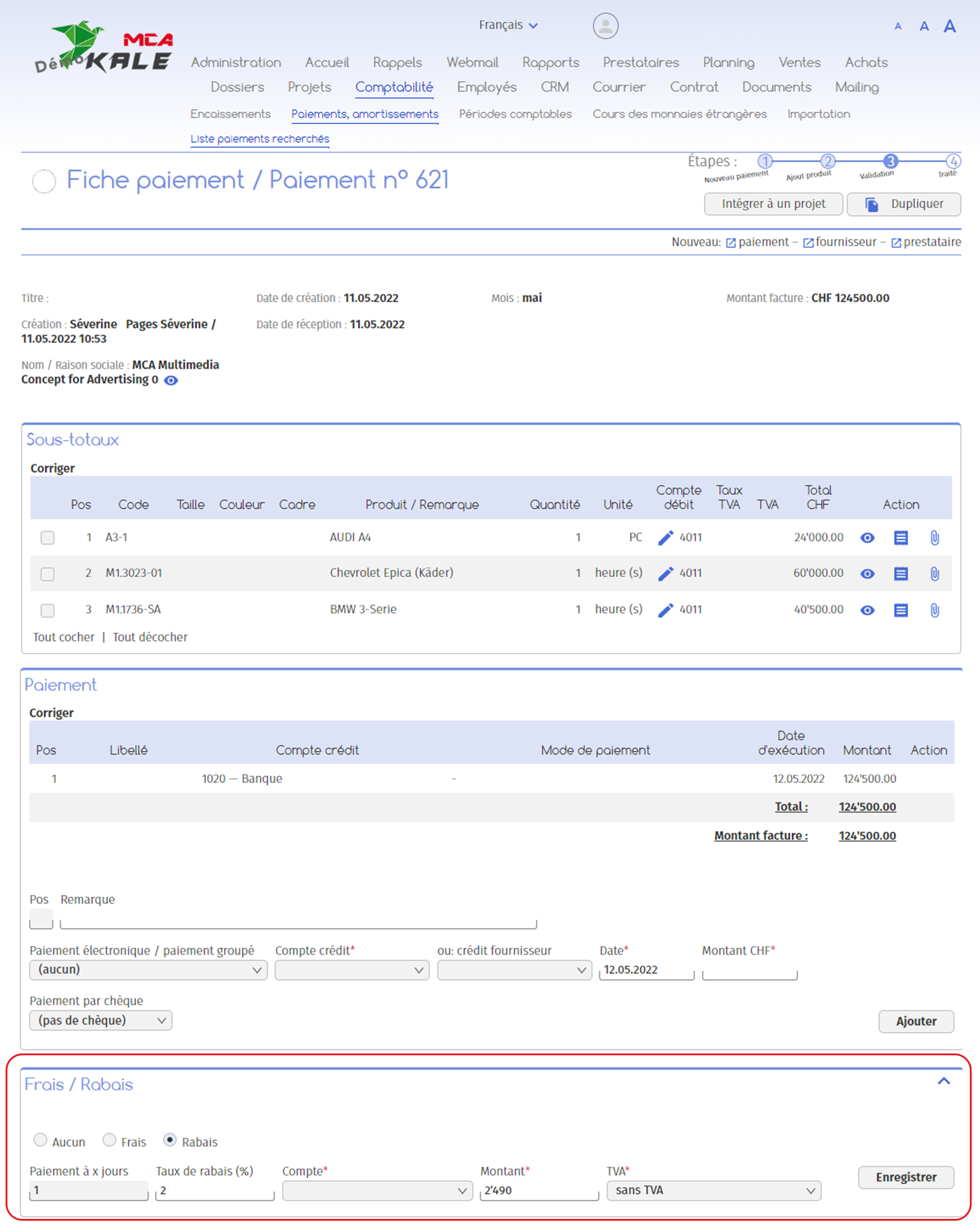
La section « Rabais » est complétée automatiquement. Vous devez encore ajouter un compte (3900 – Escomptes) et la TVA si nécessaire. Finalement, cliquez sur « Enregistrer », puis continuez votre paiement.