
Creare un modulo d’ordine per i clienti
Il modello bon è molto simile.
1. Creare un modulo d’ordine
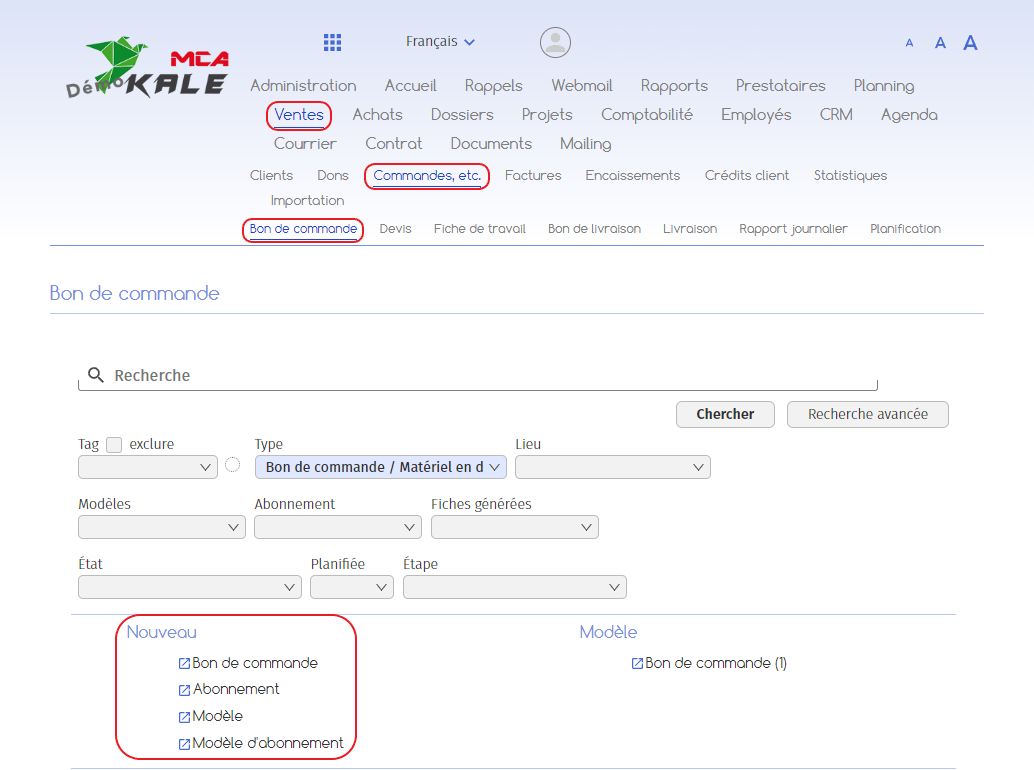
bene.
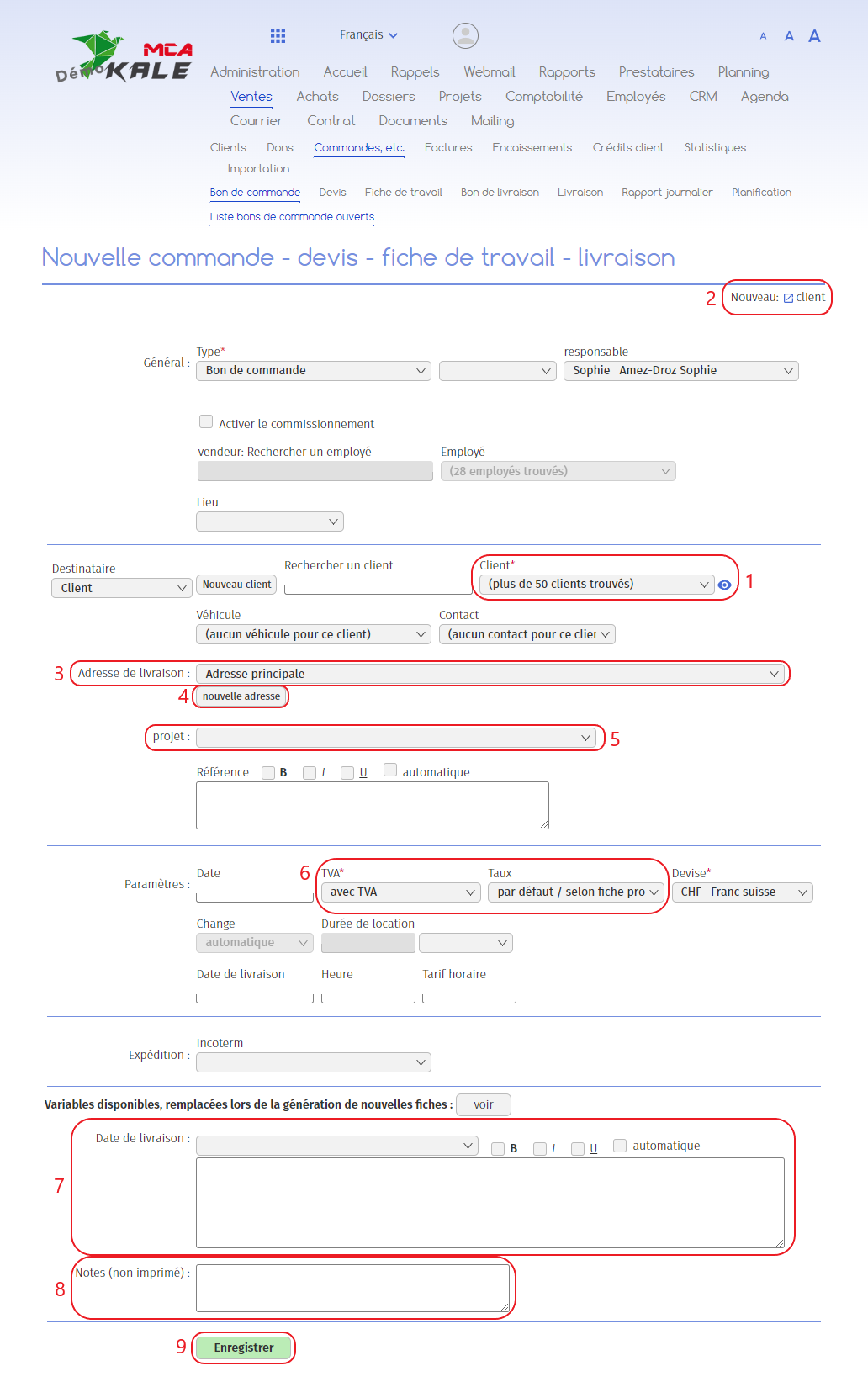
Di seguito sono riportate le spiegazioni numerate per ogni riquadro rosso di questa immagine.
1. Selezionare il cliente tra i clienti esistenti nel database utilizzando il menu a discesa “Cliente”;
2. Se il cliente non compare nel menu a discesa, è possibile creare un nuovo record cliente facendo clic sul link “Nuovo: cliente” in alto a destra della pagina. Quindi inserire i dati del nuovo cliente e fare clic su “Aggiungi”;
3. Selezionare l’indirizzo di fatturazione;
4. Se si desidera aggiungere un nuovo indirizzo, cliccare su “Nuovo indirizzo”, compilare i campi, salvare e il nuovo indirizzo verrà automaticamente selezionato come indirizzo di fatturazione;
5. È possibile collegare il voucher a un progetto selezionando il progetto dal menu a discesa “progetto”;
6. Specificare se il buono comprende o meno l’IVA. Se sì, selezionare anche la tariffa associata;
7. Questa sezione consente di aggiungere un testo che sarà visibile sul voucher. Qui è possibile indicare la data di consegna degli articoli ordinati. È possibile selezionare un modello di testo predefinito dal menu a discesa;
8. Questa sezione consente di aggiungere del testo che non sarà visibile sul voucher;
9. Per salvare le informazioni appena aggiunte e passare alla fase successiva, cliccare su “Salva”. Per annullare la creazione del buono, chiudere la pagina prima di salvare.
1.1. Fase 1: apertura corretta
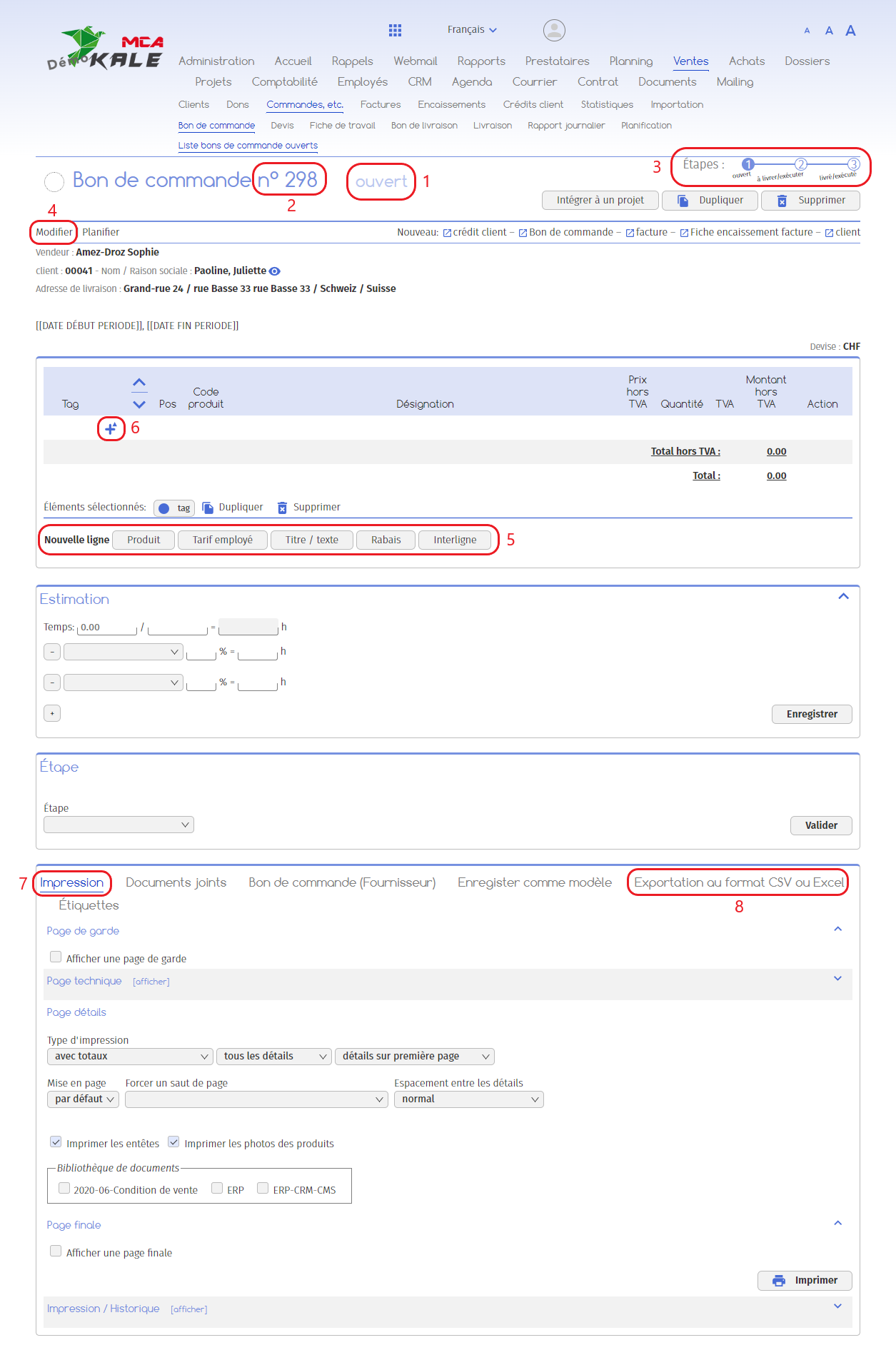
Di seguito sono riportate le spiegazioni numerate per ogni riquadro rosso di questa immagine.
1. Il modulo d’ordine è “aperto”, cioè è stato creato. Ora è necessario completare i prodotti nel modo corretto;
2. Al buono viene assegnato un numero;
3. Un diagramma in alto a destra mostra lo stadio in cui si trova il voucher tra la creazione e l’esecuzione (la stima è “aperta”, “da consegnare/eseguire” e “consegnata/eseguita”);
4. Se si desidera modificare le informazioni inserite nella prima fase (nuovo voucher), fare clic su “Modifica”;
5. Per aggiungere prodotti, tariffe per i dipendenti, titoli o sconti, fare clic su uno dei pulsanti che seguono l’etichetta “Nuova riga”. Si aprirà una nuova finestra con i campi da compilare (vedere la sezione “Aggiunta di una riga”);
6. È possibile utilizzare questa icona anche per aggiungere una riga (vedere “Aggiunta di una riga”);
7. Una volta aggiunte tutte le righe, è possibile stampare il modulo d’ordine;
8. Una volta aggiunte tutte le righe, è possibile esportare l’ordine di acquisto in formato CSV o Excel.
1.1.1. Aggiungere una riga
Questo sottocapitolo descrive in dettaglio come aggiungere una riga. Scegliere il tipo di linea che si desidera aggiungere (vedere i punti 5 e 6 del sottocapitolo “Passo 1: aprire il voucher”).
i. Aggiungere un prodotto
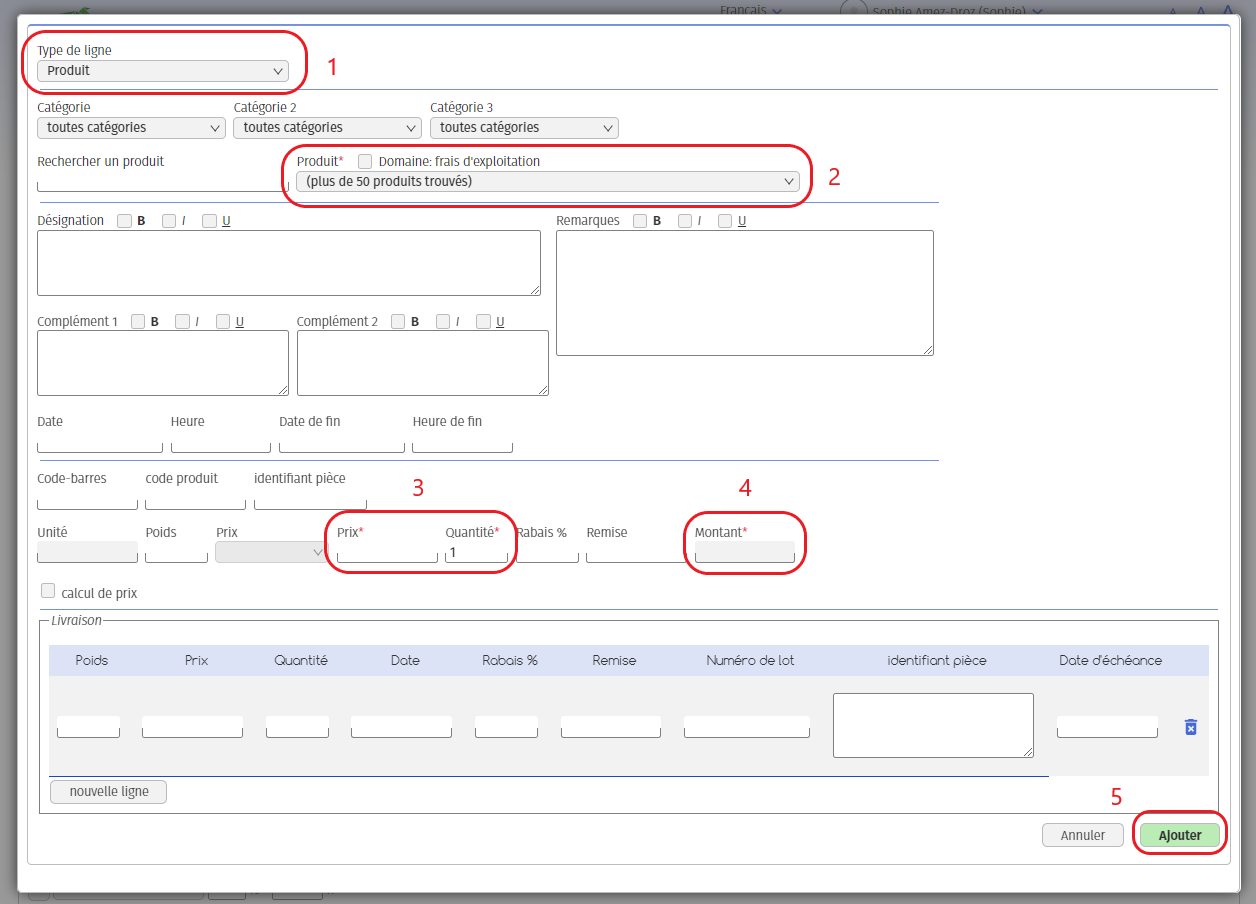
1. Questo campo indica il tipo di linea che si è scelto di aggiungere. Qui vogliamo aggiungere un prodotto;
2. Selezionare il prodotto che si desidera aggiungere dal menu a discesa “Prodotto”;
3. Aggiungete un prezzo e una quantità;
4. L’importo verrà calcolato automaticamente sulla base del prezzo e della quantità sopra indicati;
5. Fare clic su “Aggiungi” per aggiungere il prodotto al buono.
ii. Aggiunta di un titolo
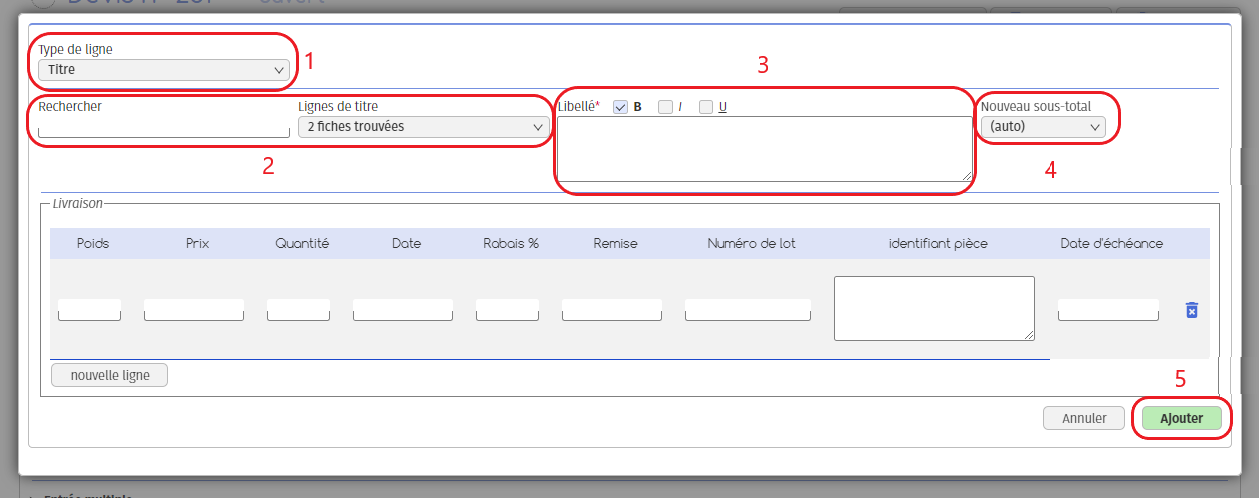
1. Questo campo indica il tipo di linea che si è scelto di aggiungere. Qui si vuole aggiungere un titolo;
2. È possibile selezionare un titolo preregistrato;
3. È possibile aggiungere un nuovo titolo digitando direttamente nel campo “Titolo”. Utilizzate le caselle accanto al titolo per renderlo in grassetto, corsivo o sottolineato;
4. È possibile aggiungere un subtotale collegato alla riga del titolo. Tutte le righe tra questa voce e la successiva saranno incluse nel calcolo di questo subtotale;
5. Cliccare su “Aggiungi”.
iii. Aggiungere uno sconto
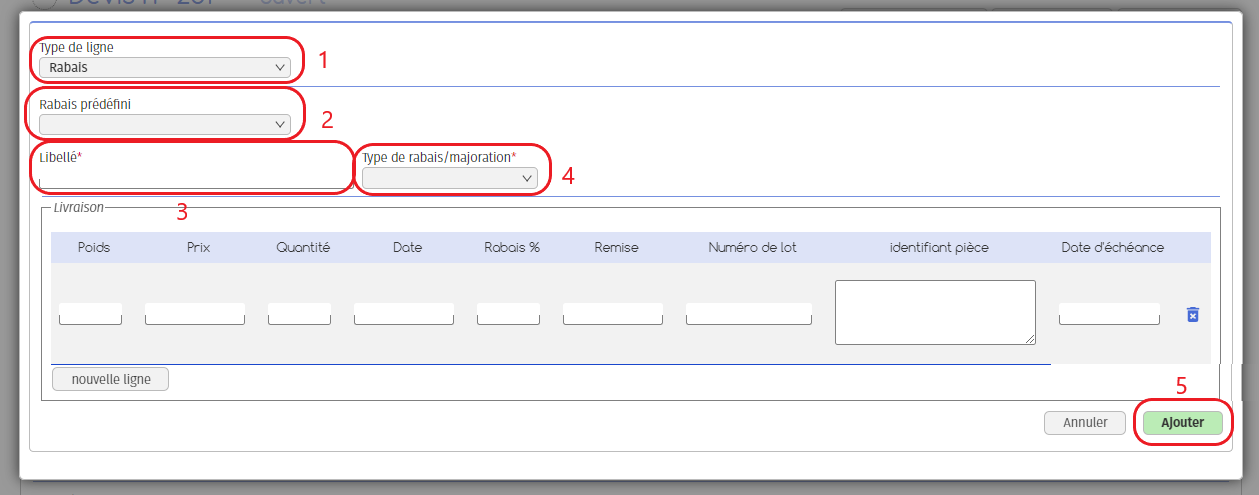
1. Questo campo indica il tipo di linea che si è scelto di aggiungere. Qui vogliamo aggiungere uno sconto;
2. È possibile selezionare uno sconto pre-registrato;
3. È possibile aggiungere un nuovo sconto scrivendo direttamente nel campo “Etichetta”;
4. Selezionare il tipo di sconto che si desidera applicare e il tasso o l’importo nel campo che appare a destra del tipo di sconto;
5. Cliccare su “Aggiungi”.
1.1.2. Convalida
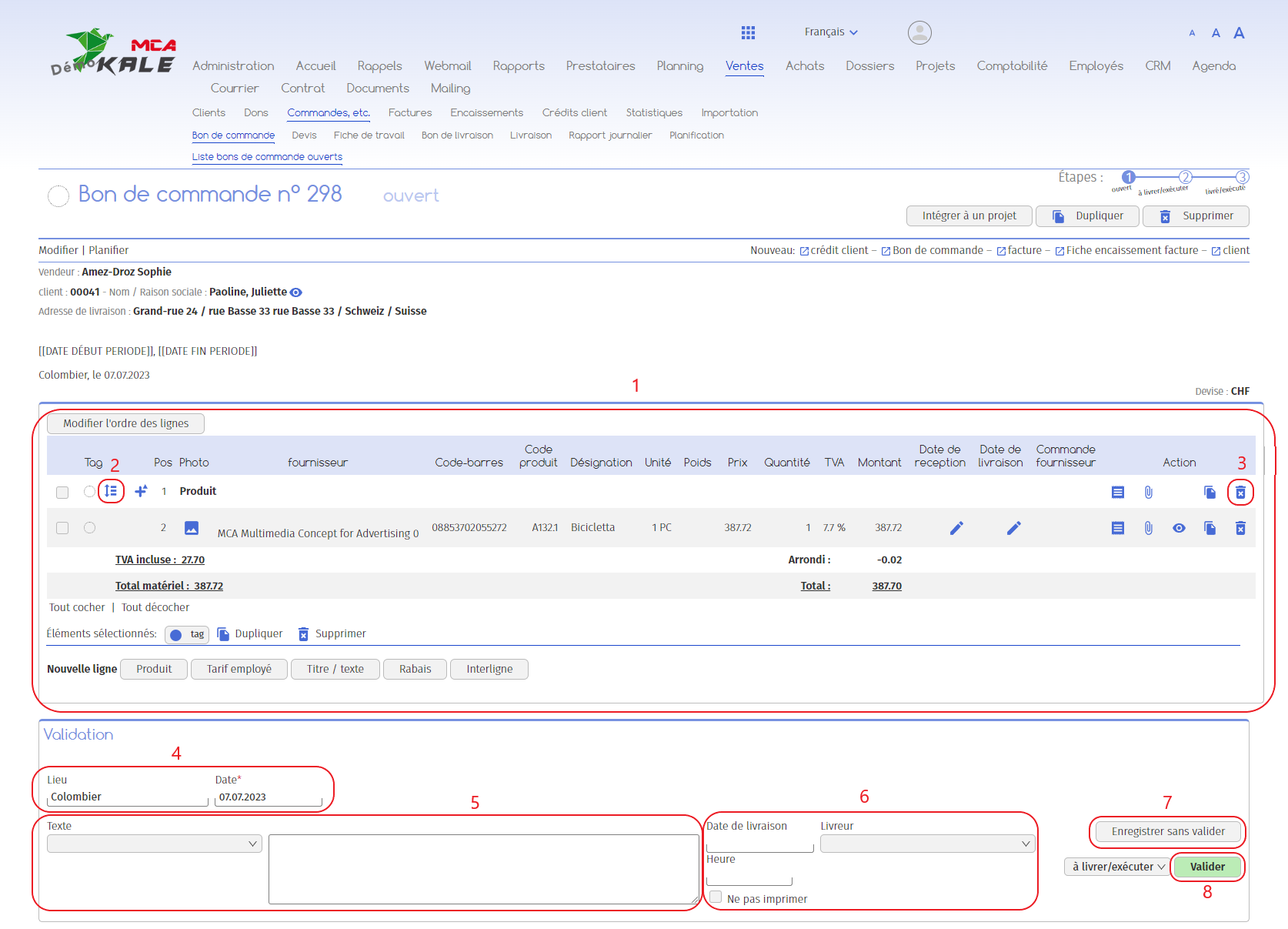
1. Le linee aggiunte appaiono qui.
Abbiamo aggiunto
- – 1 titolo in grassetto: Prodotto
- – Un prodotto: una bicicletta per CHF 387,72
2. Utilizzare questa icona per spostare le linee;
3. Utilizzare questa icona per eliminare le righe;
4. Per convalidare il modulo d’ordine, aggiungere un luogo e una data;
5. Questa sezione consente di aggiungere un saluto al cliente nel modulo d’ordine. È possibile selezionare un modello di testo predefinito dal menu a discesa;
6. Aggiungete la data e l’ora di consegna previste e il dipendente responsabile della consegna;
Una volta aggiunte le informazioni sopra elencate, avete due opzioni:
7. Il pulsante “Salva senza convalidare” consente di salvare le informazioni inserite nel modulo senza convalidare il voucher;
8. Utilizzare il pulsante “Convalida” per convalidare il voucher: il suo stato cambierà da “aperto” a “da consegnare/eseguire”.
1.2. 2a fase: da consegnare/eseguire
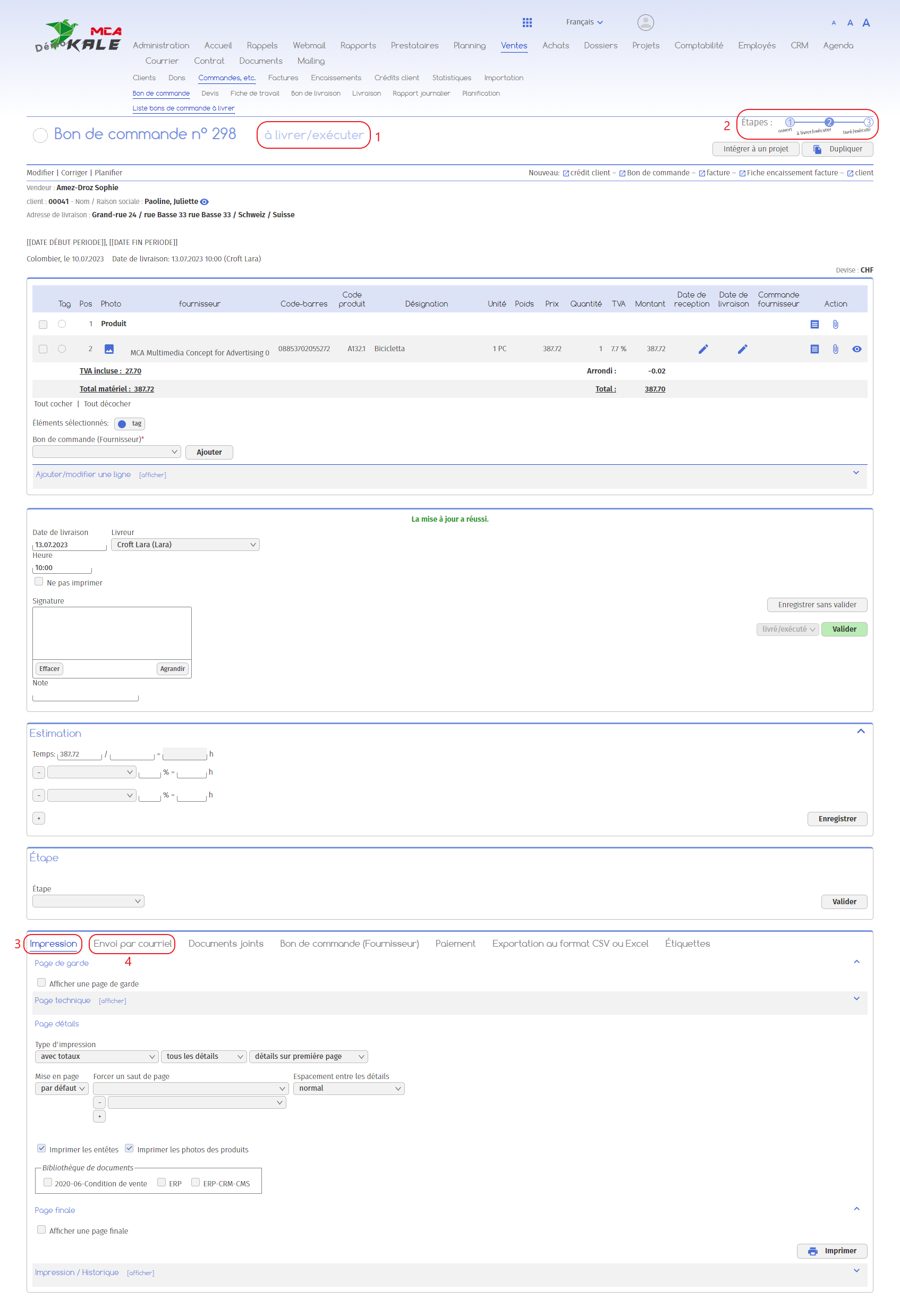
1. Una volta convalidato l’ordine di acquisto, il suo stato passa a “da consegnare/eseguire”;
2. Il diagramma passo-passo viene sempre visualizzato nell’angolo in alto a destra: questo è il secondo passo.
Quando l’ordine di acquisto deve essere consegnato, il software offre due opzioni:
- – Stampate il modulo d’ordine e inviatelo per posta al vostro cliente.
– Inviate un’e-mail al vostro cliente, allegando il modulo d’ordine in formato PDF.
3. È possibile stampare il voucher o scaricarlo in formato PDF selezionando le impostazioni di stampa e facendo clic su “Stampa”;
3. È possibile stampare il voucher o scaricarlo in formato PDF selezionando le impostazioni di stampa e facendo clic su “Stampa”; Inserite i destinatari, l’oggetto dell’e-mail e il testo e fate clic su “Invia”. Il modulo d’ordine in formato PDF sarà automaticamente allegato all’e-mail.
Infine, per passare alla fase successiva, non appena l’ordine è stato consegnato, inserite la data e l’ora effettive di consegna, il dipendente che ha effettuato la consegna e quindi fate clic su “Invia”.
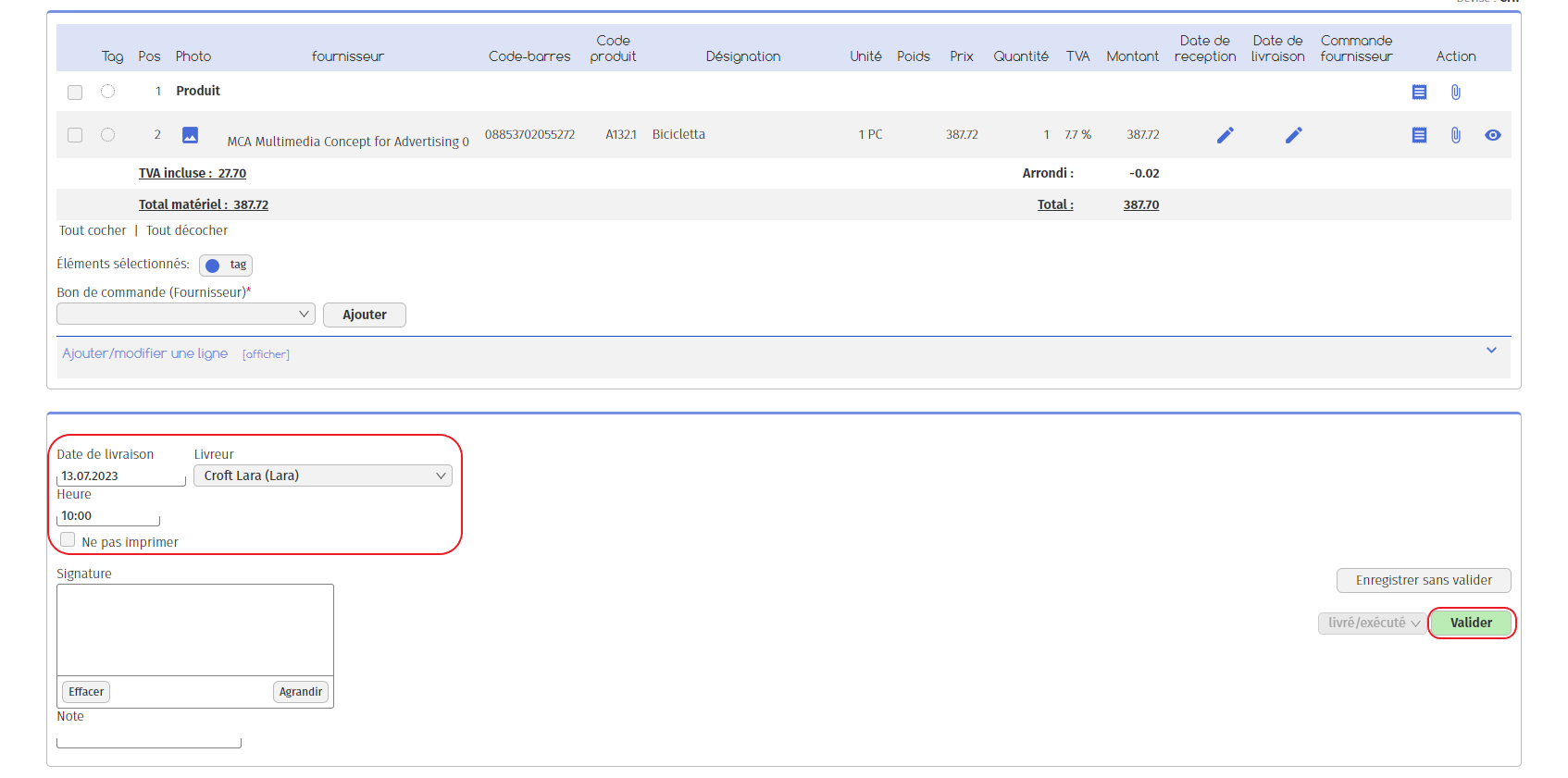
Stato del documento
La scheda “Passo” viene utilizzata per modificare il nome del documento. Ad esempio, se si tratta di una consegna di merci, è possibile modificare il modulo d’ordine in una bolla di consegna, se lo si desidera. Per sapere come fare, consultare la guida “Creare una bolla di consegna”.
1.3. 3a fase: consegnato/eseguito
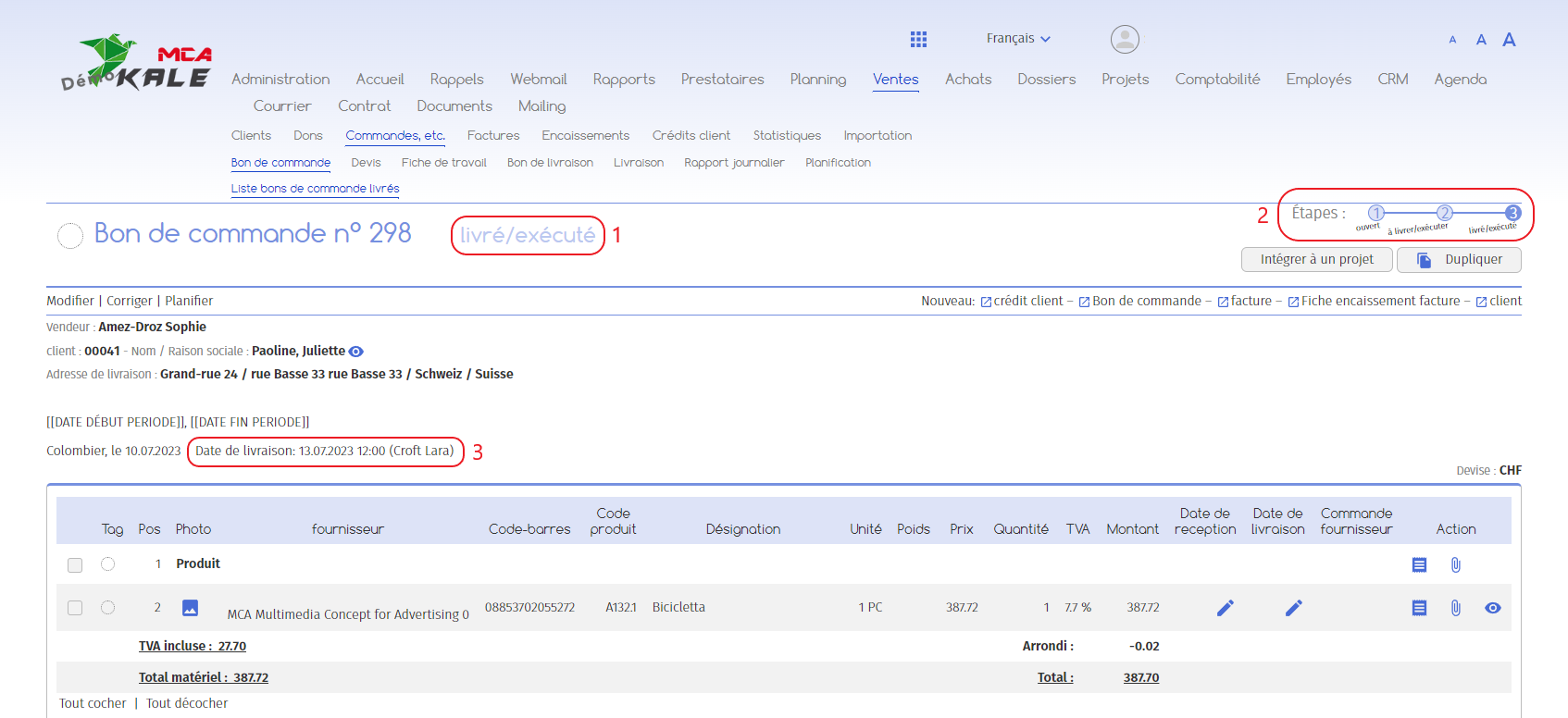
1. L’ordine è stato consegnato;
2. Tutte le fasi sono state convalidate;
3. Qui compaiono la data di consegna e il nome del consegnatario.
È possibile lasciare la pagina.
2. Nota
Per ritrovare l’ordine d’acquisto allo stadio in cui lo avete lasciato, andate nel menu “Vendite”, poi “Ordini, ecc.”, “Ordine d’acquisto” e vedrete un elenco degli stati dell’ordine d’acquisto in fondo alla pagina.
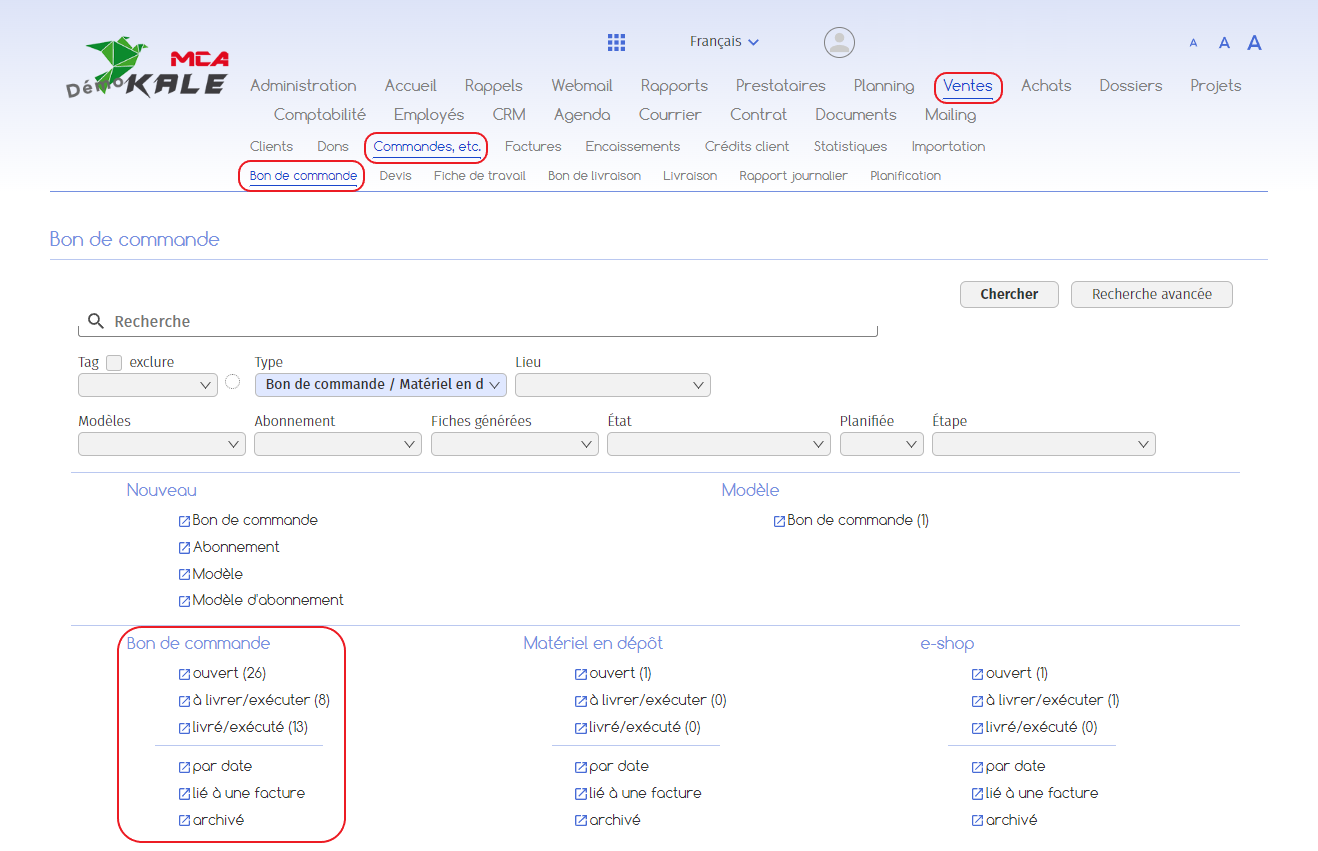
Facciamo un esempio
Avete creato un ordine di acquisto, ma la consegna avverrà tra una settimana. Quindi avete lasciato il vostro voucher nella fase “da consegnare/eseguire”.
Quando la consegna è stata effettuata, fate clic sulla riga “da consegnare/eseguire” e otterrete un elenco di voucher in attesa di approvazione. Cliccate sul buono desiderato e completate il passo 2 come spiegato nel capitolo 1.2.