
menu
Einen Kostenvoranschlag erstellen
Inhaltsverzeichnis
einer Kostenvoranschlagsvorlage
1. Einen Kostenvoranschlag erstellen
auf dieser Seite im Abschnitt „Neu“ auf „Kostenvoranschlag“, um einen neuen Kostenvoranschlag zu erstellen, oder auf „Modell“,
um eine Vorlage für einen Kostenvoranschlag zu erstellen.
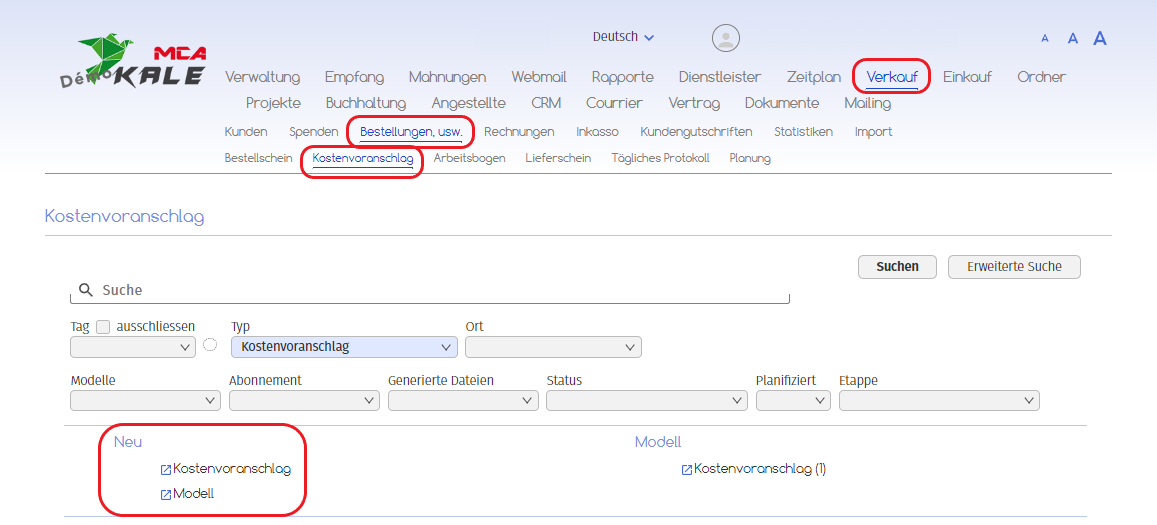
können.
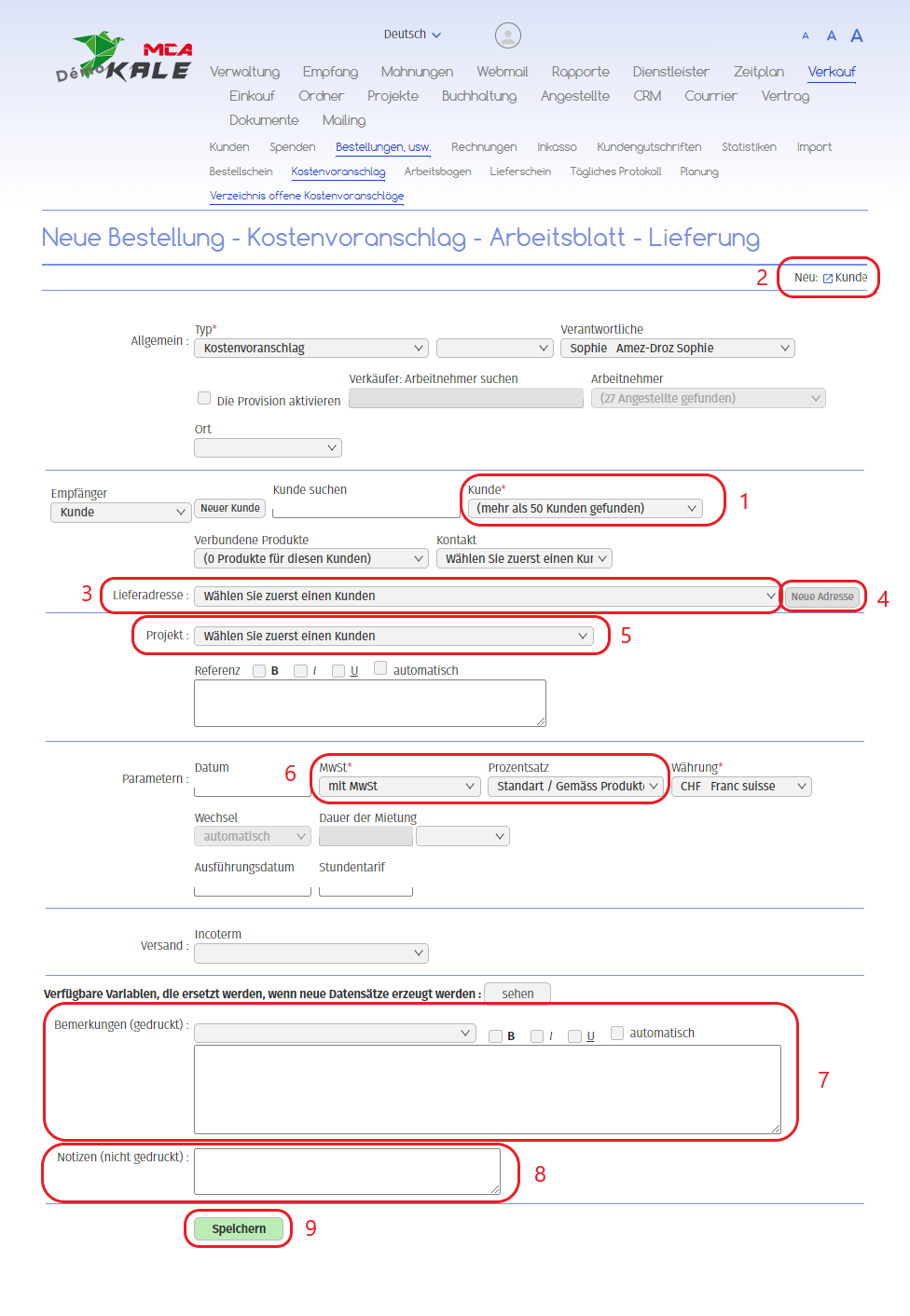
Im Folgenden finden Sie die nummerierten Erklärungen, die sich auf jeden roten Rahmen in diesem Bild beziehen.
1. Wählen Sie den Kunden unter den bestehenden Kunden in der Datenbank mithilfe des Dropdown-Menüs „Kunde“ ;
2. Wenn der Kunde nicht im Dropdown-Menü erscheint, können Sie einen neuen Kundendatensatz anlegen, indem Sie auf den Link „Neu: Kunde“ oben rechts auf der Seite klicken. Füllen Sie dann die Informationen über den neuen Kunden aus und klicken Sie auf „Hinzufügen“ ;
3. Wählen Sie die Rechnungsadresse ;
4. Wenn Sie eine neue Adresse hinzufügen möchten, klicken Sie auf „Neue Adresse“, füllen Sie die Felder aus, speichern Sie, und die neue Adresse wird automatisch als Rechnungsadresse ausgewählt ;
5. Sie können den Kostenvoranschlag mit einem Projekt verknüpfen, indem Sie das Projekt im Dropdown-Menü „Projekt“ auswählen ;
6. Geben Sie an, ob der Kostenvoranschlag die MwSt. enthält oder nicht. Wenn ja, wählen Sie auch den zugehörigen Satz ;
7. In diesem Abschnitt können Sie einen Text hinzufügen, der auf dem Kostenvoranschlag zu sehen sein wird. Sie haben die Möglichkeit, aus dem Dropdown-Menü eine vordefinierte Textvorlage auszuwählen ;
8. In diesem Abschnitt können Sie einen Text hinzufügen, der auf dem Kostenvoranschlag nicht zu sehen ist ;
9. Um die soeben hinzugefügten Informationen zu speichern und mit dem nächsten Schritt fortzufahren, klicken Sie auf „Speichern“. Um die Erstellung des Kostenvoranschlags abzubrechen, schließen Sie die Seite vor dem Speichern.
1.1. Schritt 1 : Offener Kostenvoranschlag
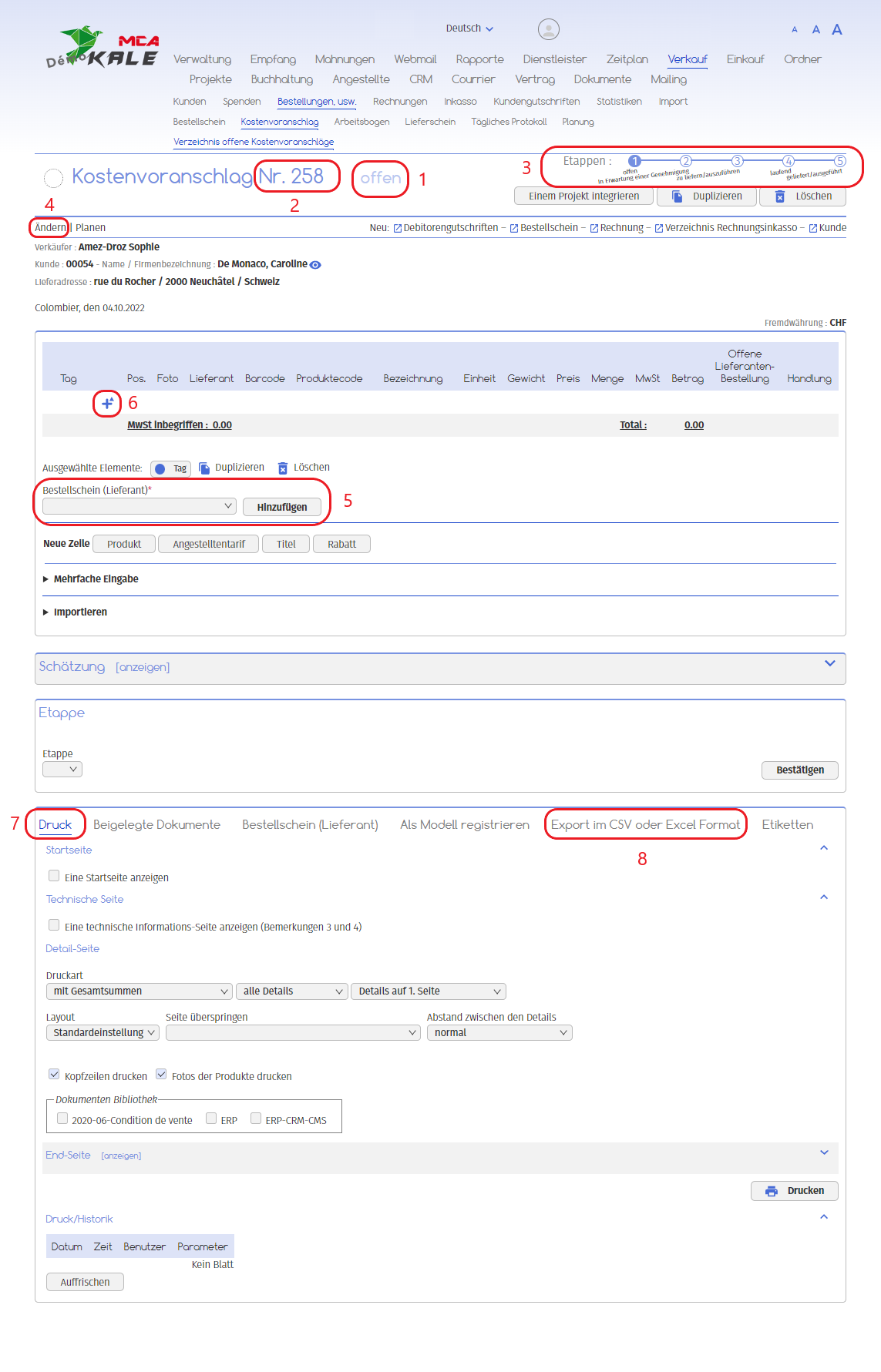
Im Folgenden finden Sie die nummerierten Erklärungen, die sich auf jeden roten Rahmen in diesem Bild beziehen.
1. Ein Schema in der oberen rechten Ecke zeigt Ihnen, welche Schritte Sie bis zur Bearbeitung der Zahlung ausführen müssen und in welcher Phase Sie sich bei der Erstellung der Zahlung befinden. Hier befinden Sie sich im ersten Schritt: Neue Zahlung.
2. Wählen Sie den Lieferanten mithilfe des Dropdown-Menüs „Lieferant“ aus den vorhandenen Lieferanten in der Datenbank aus.
3. Wenn der Lieferant nicht im Dropdown-Menü erscheint, können Sie einen neuen Lieferanteneintrag erstellen, indem Sie auf den Link „Neu: Lieferant“ oben rechts auf der Seite klicken. Füllen Sie dann die Informationen über den neuen Lieferanten aus und klicken Sie auf „Hinzufügen“.
4. Füllen Sie das Datum des Rechnungseingangs aus.
5. Füllen Sie die Rechnungsperiode aus, auf die sich Ihre Zahlung bezieht.
1.1.1. Eine Zeile hinzufügen
In diesem Unterkapitel wird detailliert beschrieben, wie Sie vorgehen müssen, um eine Zeile hinzuzufügen. Wählen Sie, welche Art von Zeile Sie hinzufügen möchten (siehe Punkte 5 und 6 im Unterkapitel „Schritt 1: Offener Kostenvoranschlag“).
i. Ein Produkt hinzufügen
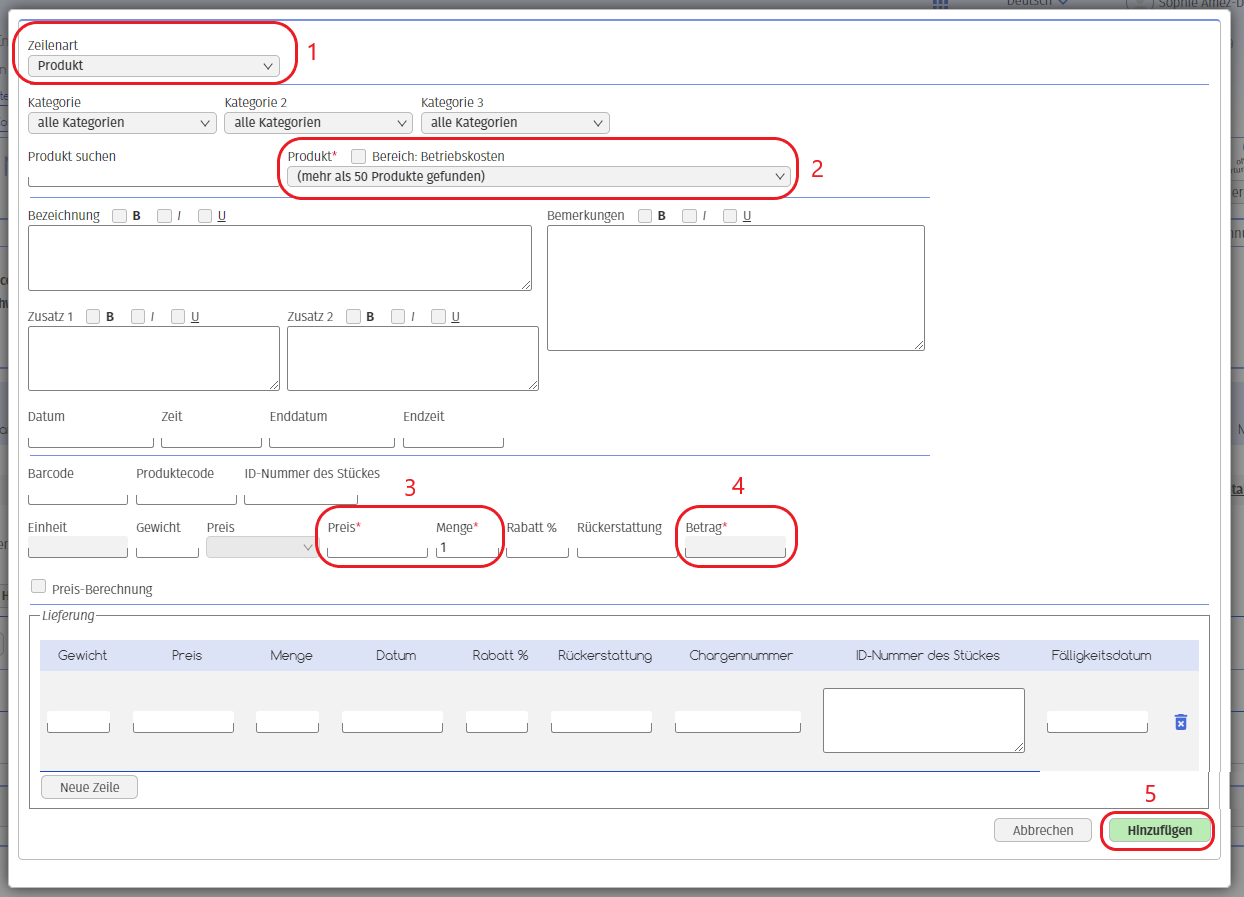
1. In diesem Feld erscheint der Zeilentyp, den Sie hinzufügen möchten. Hier möchten wir ein Produkt hinzufügen ;
2. Wählen Sie das Produkt, das Sie hinzufügen möchten, aus dem Dropdown-Menü „Produkt“ ;
3. Fügen Sie einen Preis und eine Menge hinzu ;
4. Der Betrag wird automatisch anhand des zuvor angegebenen Preises und der Menge berechnet ;
5. Klicken Sie auf „Hinzufügen“, um das Produkt zum Kostenvoranschlag hinzuzufügen.
ii. Einen Angestelltentarif hinzufügen
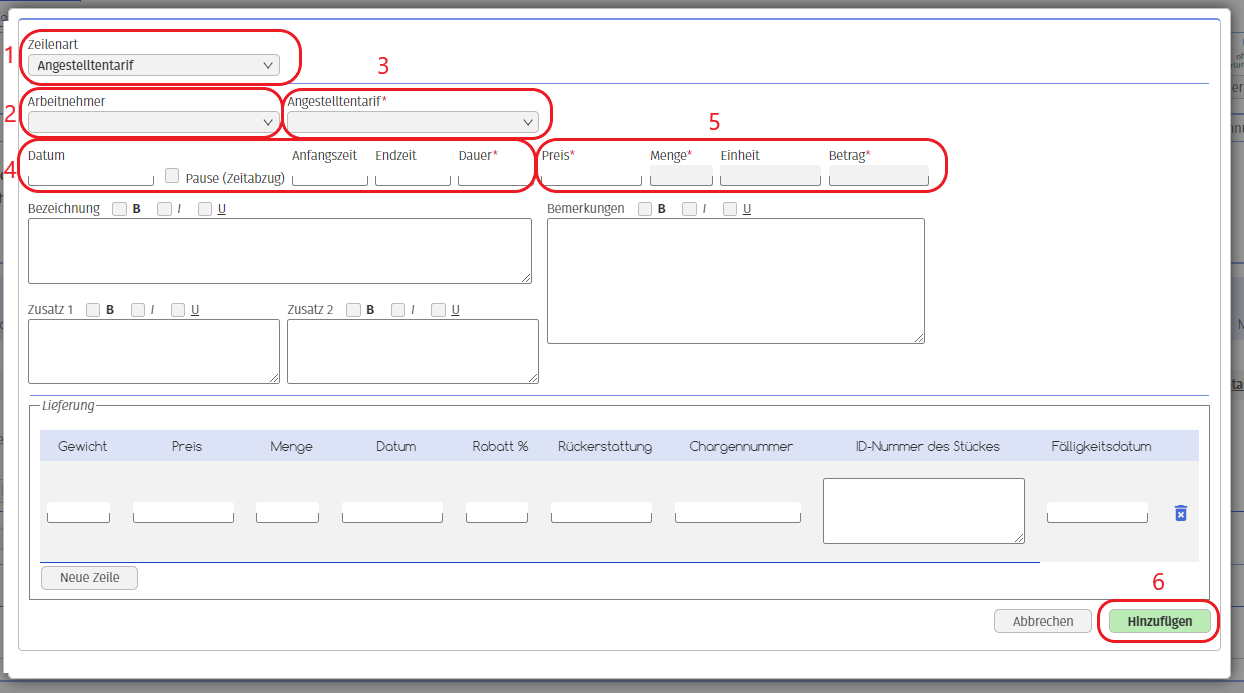
1. In diesem Feld erscheint der Zeilentyp, den Sie hinzufügen möchten. Hier möchten wir einen Angestelltentarif hinzufügen ;
2. Wählen Sie den Namen des Mitarbeiters (dieses Feld ist optional) ;
3. Fügen Sie einen Angestelltentarif hinzu ;
4. Sie können ein Datum mit Start- und Endzeit wählen oder direkt die Arbeitszeit hinzufügen ;
5. Preis, Menge, Einheit und Betrag werden automatisch vervollständigt ;
6. Klicken Sie auf „Hinzufügen“, um den angestellten Tarif zum Kostenvoranschlag hinzuzufügen.
iii. Einen Titel hinzufügen
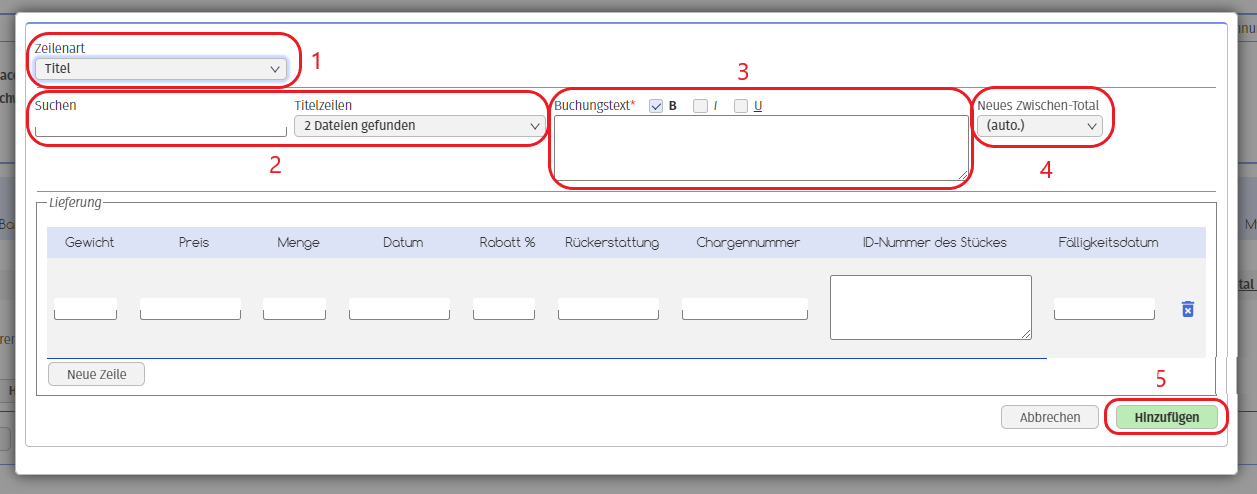
1. In diesem Feld erscheint der Zeilentyp, den Sie hinzufügen möchten. Hier möchten wir einen Titel hinzufügen ;
2. Sie können einen voraufgezeichneten Titel auswählen ;
3. Sie können einen neuen Titel hinzufügen, indem Sie direkt in das Feld „Buchungstext“ schreiben. Mit den Kästchen neben der Beschriftung können Sie den Titel fett, kursiv oder unterstrichen formatieren ;
4. Sie können eine Zwischensumme hinzufügen, die mit der Titelzeile verknüpft ist. Alle Zeilen zwischen dieser und der nächsten Überschrift werden in die Berechnung dieser Zwischensumme einbezogen ;
5. Klicken Sie auf „Hinzufügen“.
iv. Einen Rabatt hinzufügen
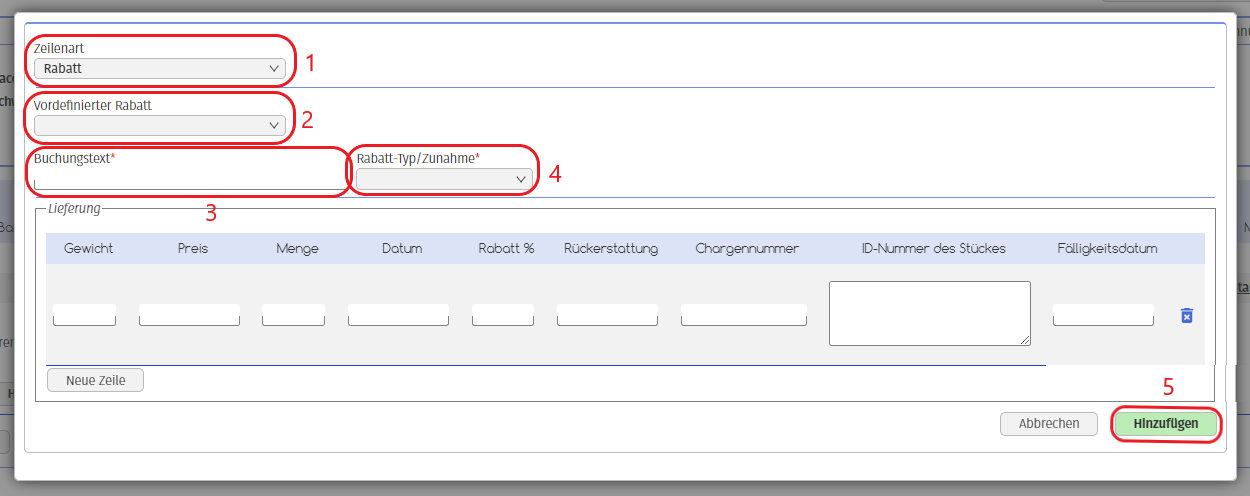
1. In diesem Feld erscheint der Zeilentyp, den Sie hinzufügen möchten. Hier möchten wir einen Rabatt hinzufügen ;
2. Sie können einen vorgespeicherten Rabatt auswählen ;
3. Sie können einen neuen Rabatt hinzufügen, indem Sie direkt in das Feld „Buchungstext“ schreiben ;
4. Wählen Sie die Art des Rabatts, den Sie anwenden möchten, sowie den Satz oder Betrag in dem Feld, das rechts neben der Rabattart erscheint ;
5. Klicken Sie auf „Hinzufügen“.
1.1.2. Bestätigung
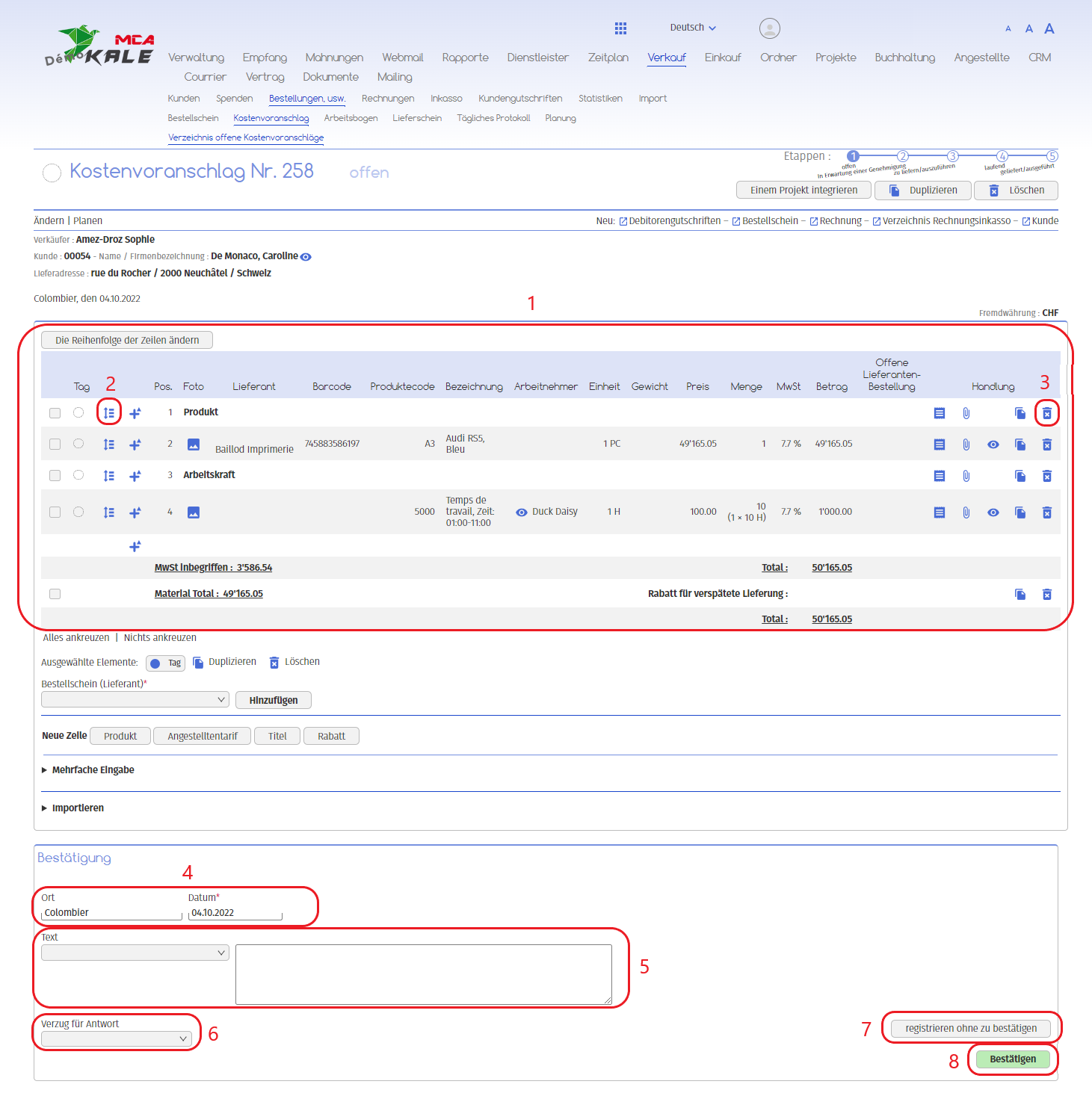
1. Die hinzugefügten Zeilen erscheinen hier.
Wir haben hinzugefügt
- • 2 fettgedruckte Überschriften: Produkt und Arbeit, jeweils mit einer Zwischensumme
- • Ein Produkt: ein AUDI A4 für CHF 49’165.05
- • Ein Angestelltentarif: 10 Stunden Arbeit, durch den Angestellten Duck Daisy, berechnet CHF 100/Stunde
- • Ein Rabatt von 5% auf den Gesamtrechnungsbetrag, wegen verspäteter Lieferung
Hier ein Zoom auf diesen Abschnitt :
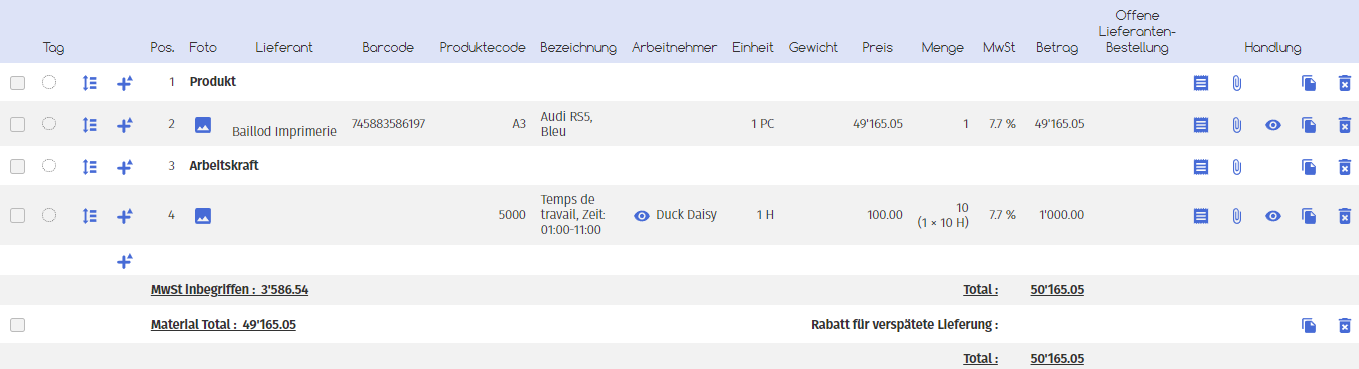
2. Mit diesem Symbol können Sie die Zeilen verschieben ;
3. Mit diesem Symbol können Sie Zeilen löschen ;
4. Um den Kostenvoranschlag zu bestätigen, fügen Sie einen Ort und ein Datum hinzu ;
5. Wählen Sie eine Frist für die Reaktion auf das Kostenvoranschlag ;
6. Wählen Sie eine voraufgezeichnete Begrüßungsphrase aus oder fügen Sie manuell einen Text in der Box hinzu;
Nachdem Sie die zuvor angegebenen Informationen hinzugefügt haben, haben Sie 2 Optionen :
7. Mit der Schaltfläche „registrieren ohne zu bestätigen“ können Sie die in der Karteikarte eingegebenen Informationen speichern, ohne den Kostenvoranschlag zu bestätigen ;
8. Mit der Schaltfläche „Bestätigen“ können Sie den Kostenvoranschlag bestätigen: Er wird dann vom Status „offen“ in „in Erwartung der Genehmigung“ geändert.
1.2. Schritt 2 : in Erwartung der Genehmigung
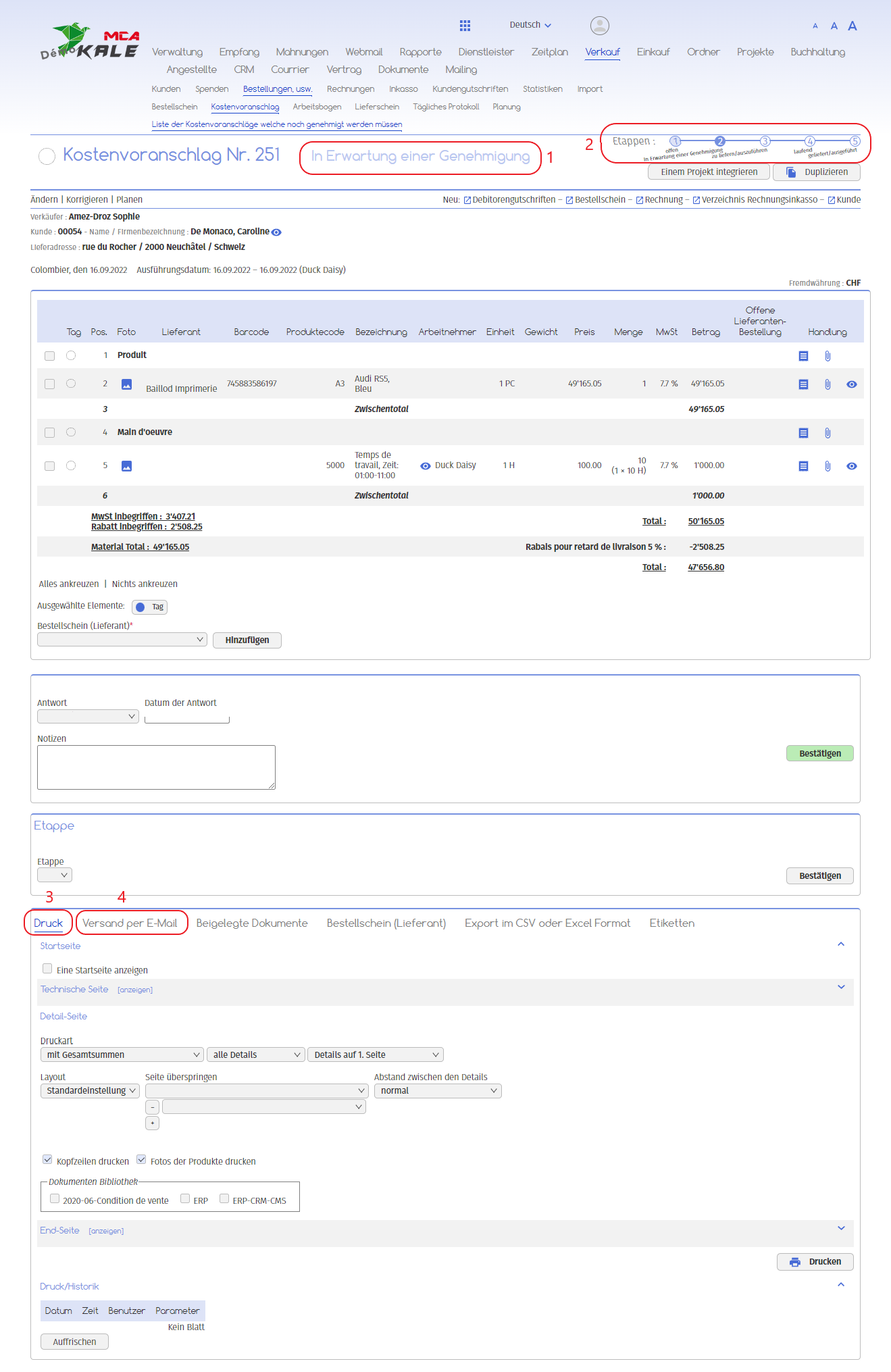
1. Nach der Bestätigung des Kostenvoranschlags geht dieser in den Wartestatus für die Genehmigung über ;
2. Das Schema der Schritte wird immer oben rechts angezeigt: Wir befinden uns im zweiten Schritt.
Wenn Ihr Kostenvoranschlag auf die Genehmigung wartet, bietet Ihnen die Software 2 Möglichkeiten :
- • Drucken Sie den Kostenvoranschlag aus, um ihn per Post an Ihren Kunden zu schicken.
• Senden Sie Ihrem Kunden eine E-Mail mit dem Kostenvoranschlag im PDF-Format als Anhang.
3. Sie können den Kostenvoranschlag ausdrucken oder als PDF herunterladen, indem Sie die Druckeinstellungen auswählen und dann auf „Drucken“ klicken ;
4. Sie können den Kostenvoranschlag per E-Mail versenden, indem Sie auf den Reiter „Versand per E-Mail “ gehen. Vervollständigen Sie die Empfänger, den Betreff und den Text Ihrer E-Mail und klicken Sie auf „Senden“. Der Kostenvoranschlag im PDF-Format wird automatisch an die E-Mail angehängt.
Schließlich, um zum nächsten Schritt zu gelangen, sobald der Kunde das Kostenvoranschlag akzeptiert hat, fügen Sie die Antwort des Kunden sowie das Datum der Antwort ein und klicken Sie auf „Bestätigen“. Wenn der Kunde dies ablehnt, wird der Kostenvoranschlag archiviert.
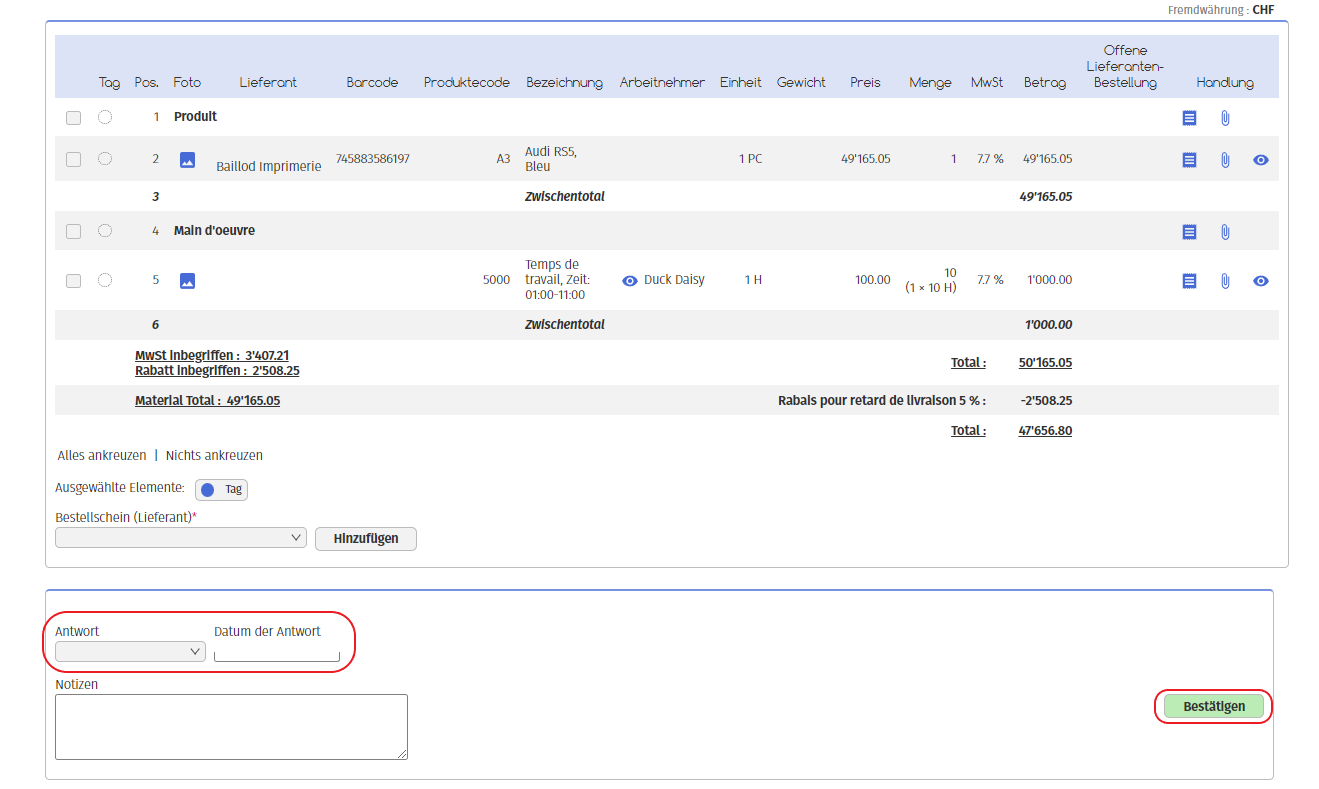
1.3. Schritt 3 : zu liefern / auszuführen
Wenn Sie das Startdatum des Kostenvoranschlags und den Zusteller kennen, können Sie Schritt 3 ausfüllen.
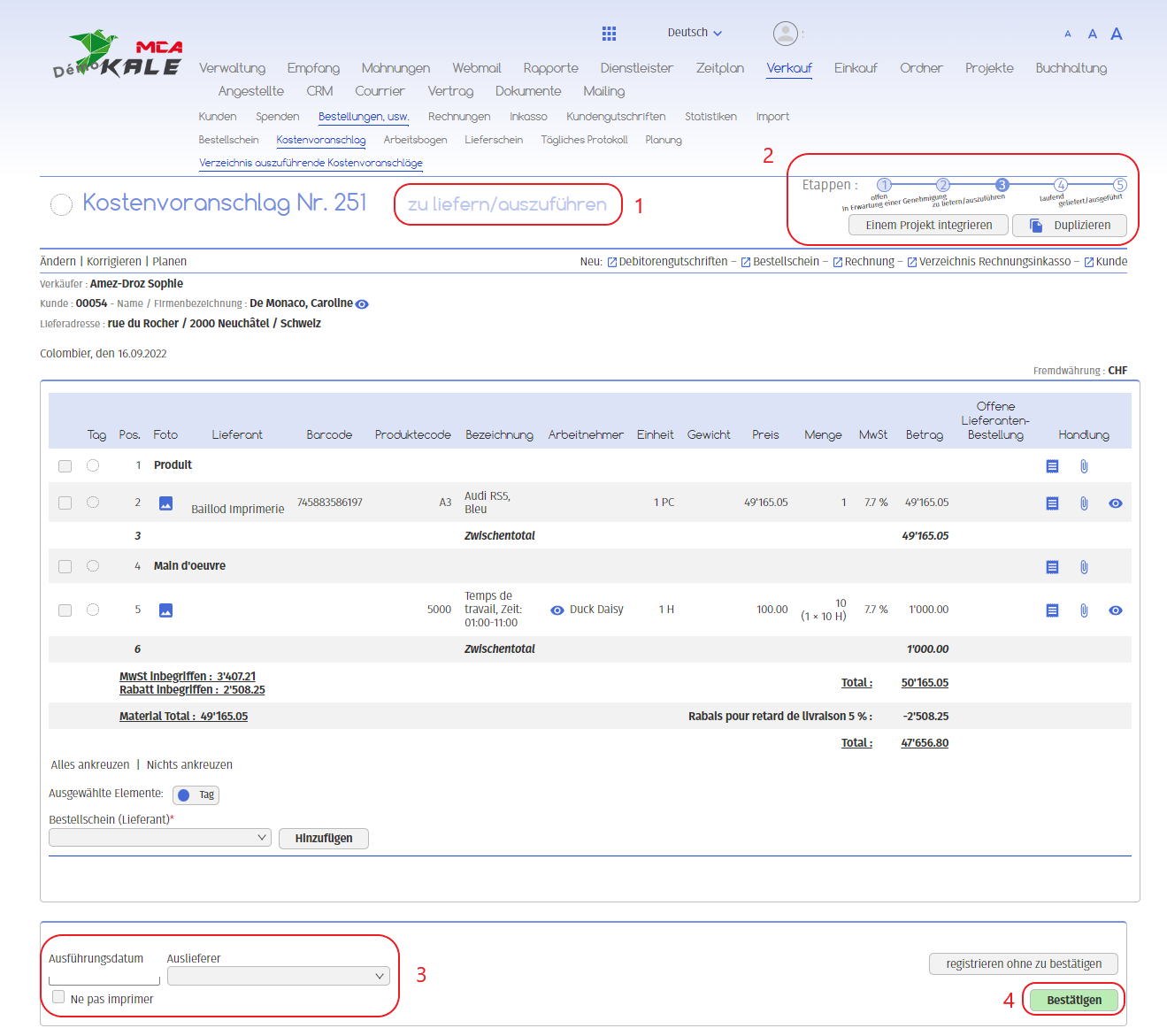
1. Ihr Kostenvoranschlag ist zu liefern / auszuführen ;
2. Damit befindet er sich auf der dritten von fünf Stufen ;
3. Fügen Sie das Ausführungsdatum des Kostenvoranschlags sowie den Zusteller hinzu ;
4. Klicken Sie auf „Bestätigen“, um zum nächsten Schritt zu gelangen.
1.4. Schritt 4 : in Ausführung
Wenn Sie das Enddatum der Ausführung des Kostenvoranschlags und den Zusteller kennen, können Sie Schritt 3 vervollständigen.
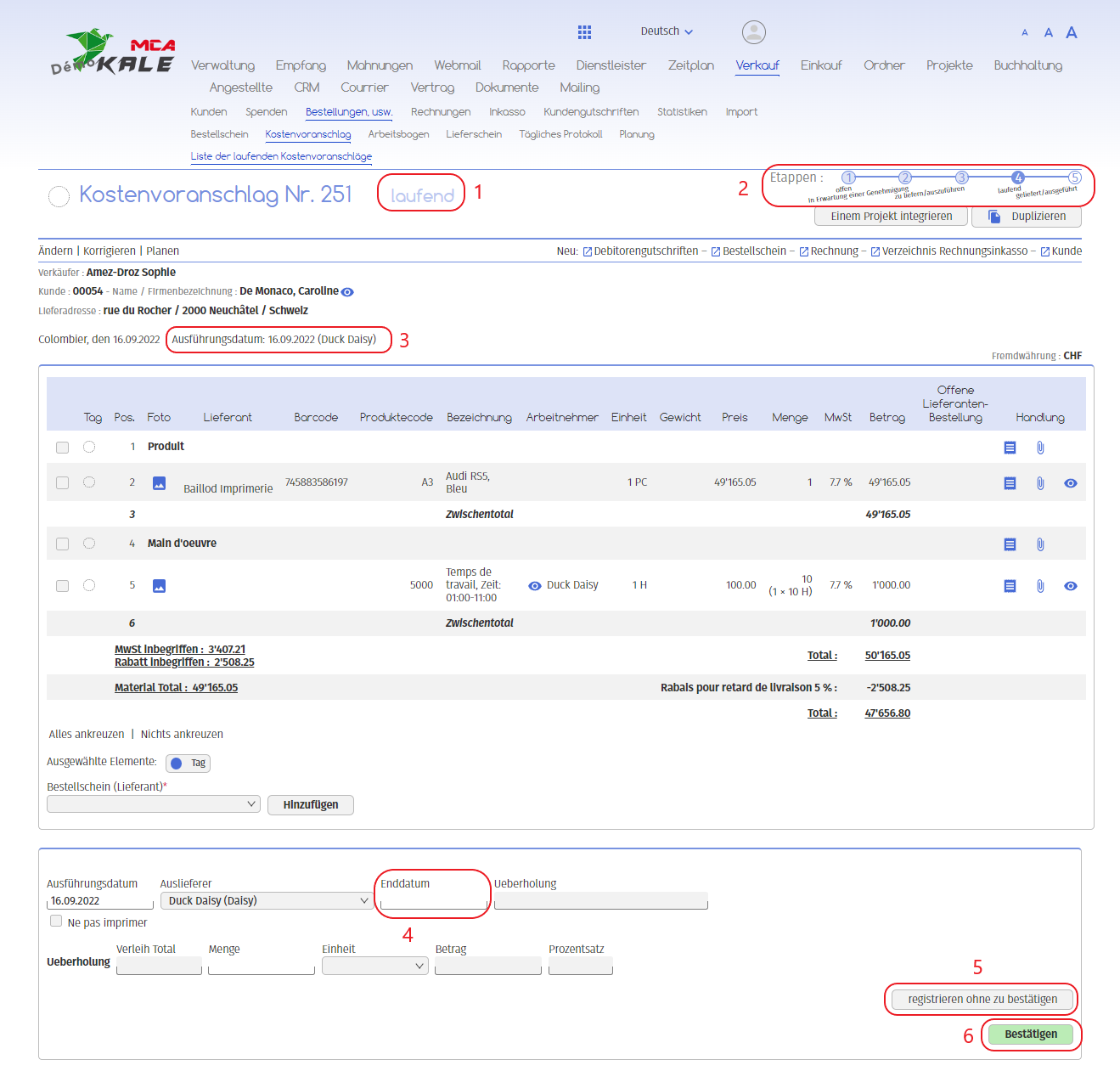
1. Ihr Kostenvoranschlag wird ;
2. Damit befindet er sich auf der vierten von fünf Stufen ;
3. Fügen Sie das Enddatum der Ausführung des Kostenvoranschlags hinzu ;
4. Klicken Sie auf „Bestätigen“, um zum nächsten Schritt zu gelangen.
1.5. 5. Schritt: geliefert/durchgeführt
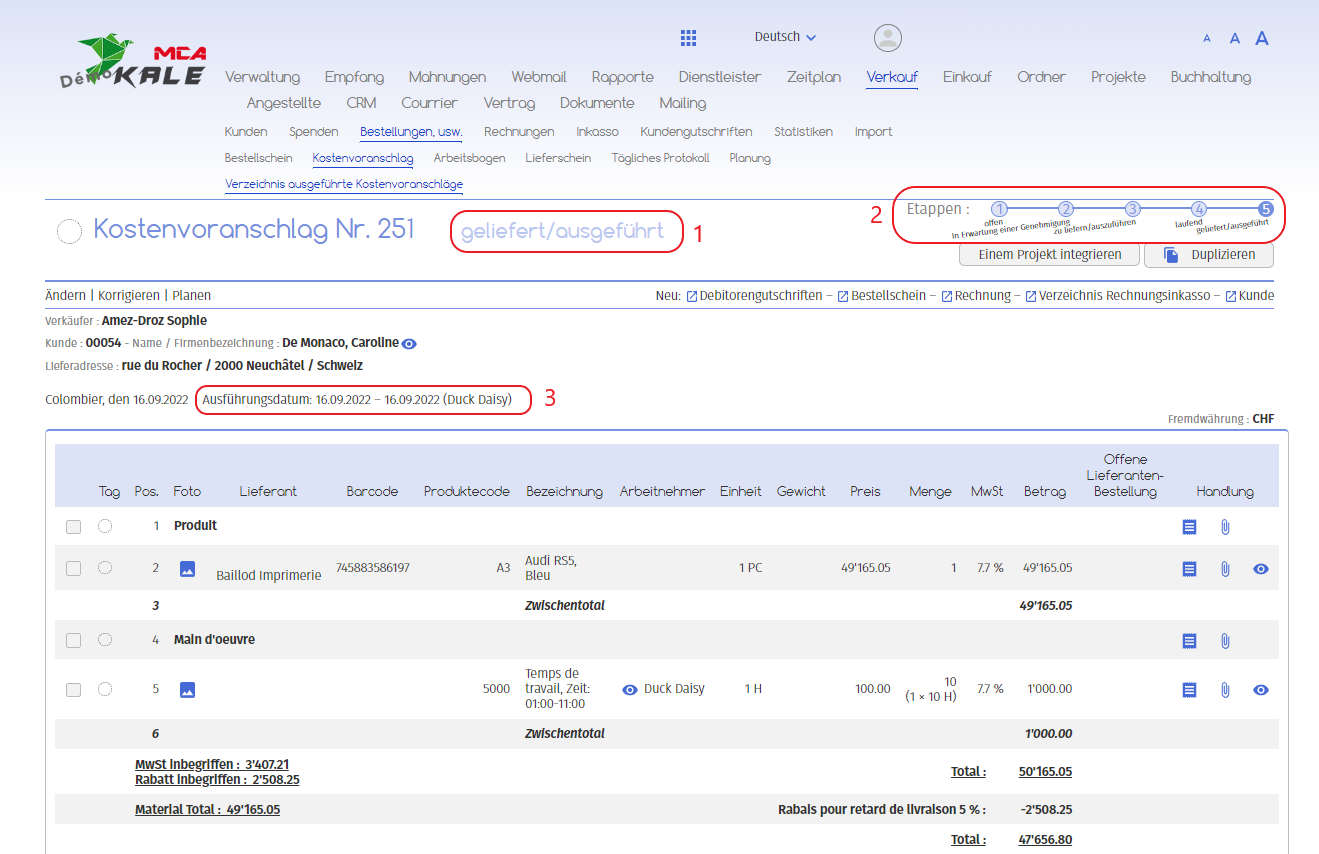
1. Ihr Kostenvoranschlag wurde geliefert ;
2. Alle Schritte wurden bestätigt ;
3. Hier erscheint das Ausführungsdatum und der Name des Zustellers.
Sie können die Seite verlassen.
2. Hinweis
Um Ihren Kostenvoranschlag an dem Punkt wiederzufinden, an dem Sie ihn verlassen haben, gehen Sie in das Menü „Verkauf“, dann „Bestellungen, usw.“, „Kostenvoranschlag“ und Sie erhalten unten auf der Seite eine Liste mit dem Status des Kostenvoranschlags.
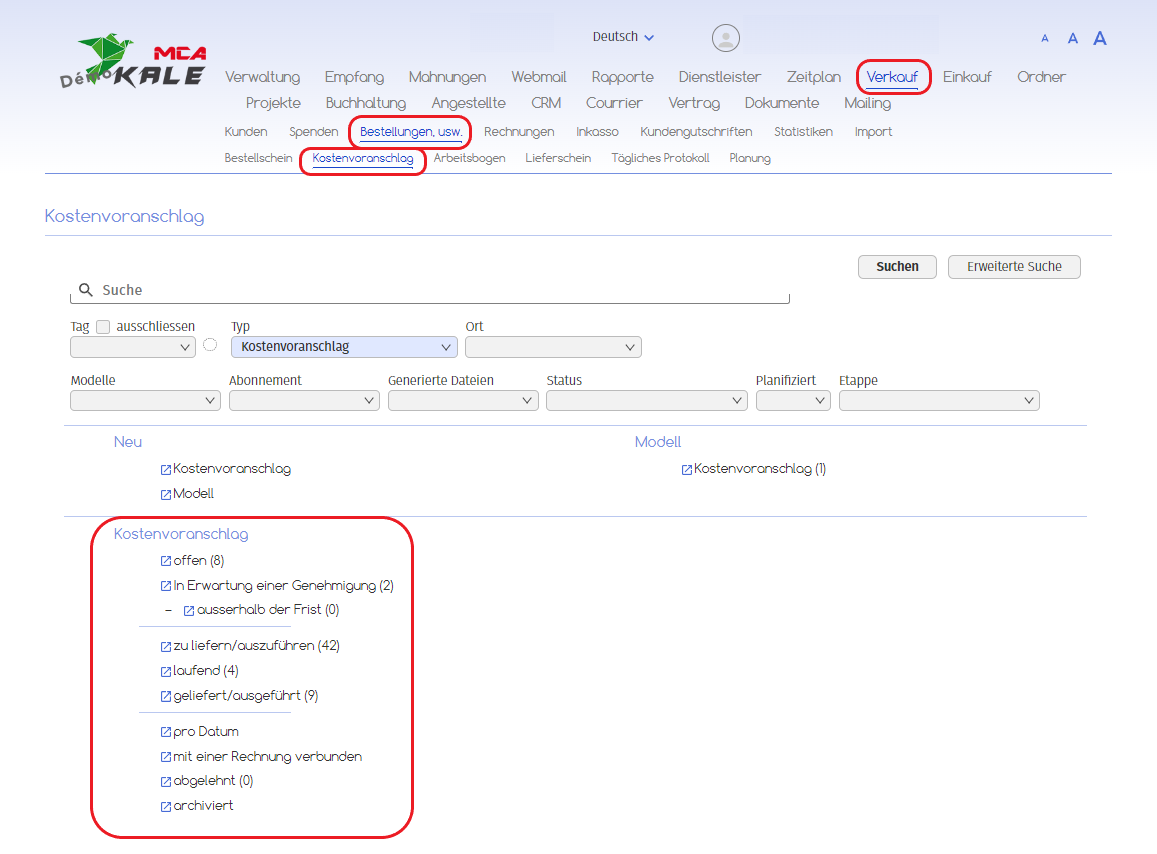
Nehmen wir ein Beispiel
Sie haben einen Kostenvoranschlag erstellt, warten aber auf eine Antwort des Kunden, der Ihnen mitteilen soll, ob er Ihren Kostenvoranschlag akzeptiert oder nicht. Sie haben Ihren Kostenvoranschlag also in der Phase „Warten auf Genehmigung“ belassen. Der Kunde teilt Ihnen einige Tage später mit, dass er Ihren Kostenvoranschlag akzeptiert.
In diesem Fall klicken Sie auf die Zeile „Warten auf Genehmigung“ und Sie erhalten eine Liste mit den fünf Kostenvoranschlägen, die auf ihre Genehmigung warten. Klicken Sie auf den gewünschten Kostenvoranschlag und vervollständigen Sie Schritt 2 wie in Kapitel 2.2 erläutert.